














Feb 4, 2025
IQOS ILUMA Bluetooth verbindet nicht: Lösung
Verbindet sich Ihr IQOS ILUMA nicht über Bluetooth?
Bluetooth-Fehlfunktion/ Verbindungsprobleme
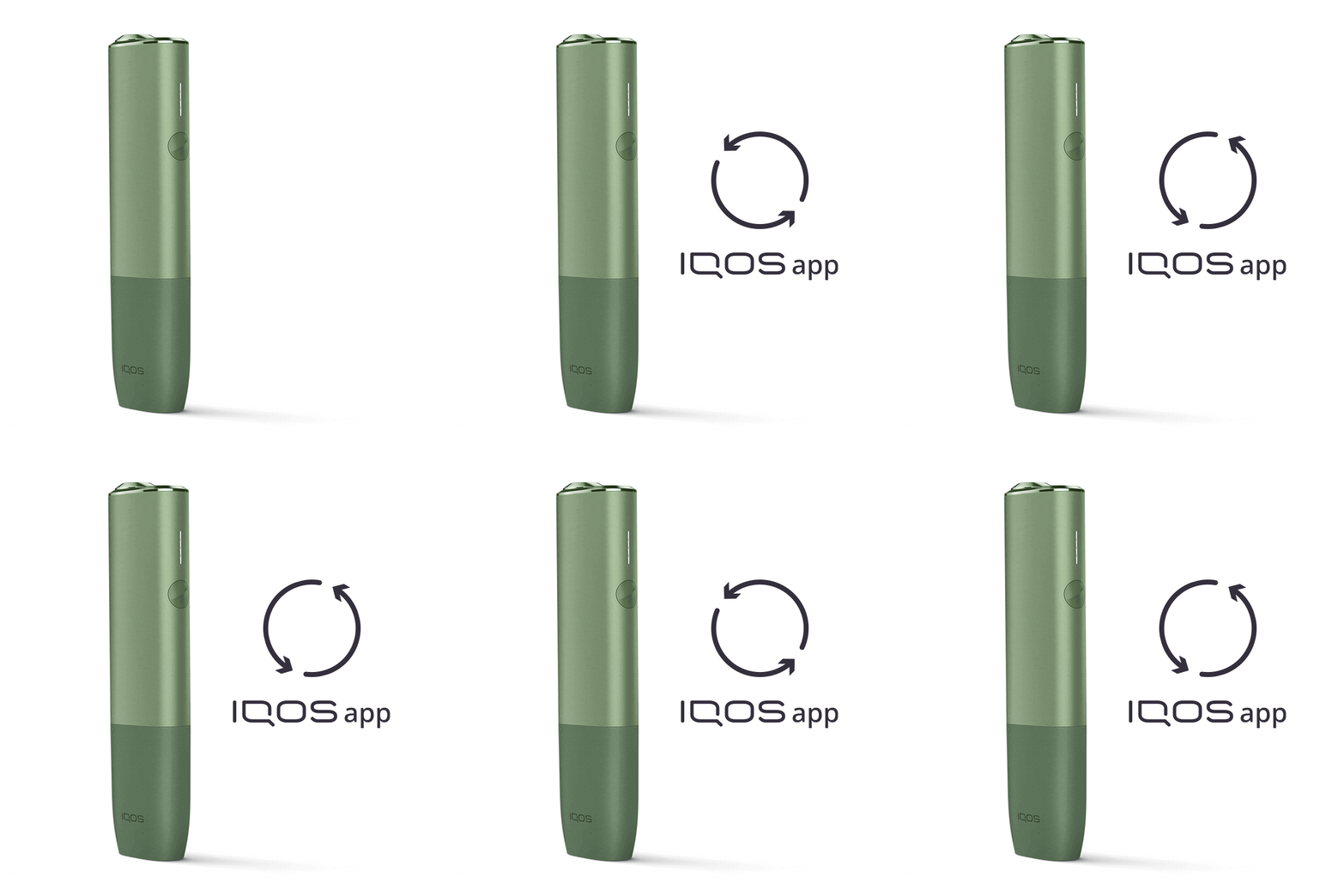
Bevor Sie die folgenden Schritte ausführen, beachten Sie bitte;
- Stellen Sie sicher, dass Ihr Gerät in Ihrem Profil auf iqos.com registriert ist.
- Wenn Sie eine Webanwendung verwenden, leeren Sie Ihren Cache im Browser.
Folgen Sie diesen wenigen Schritten, um Ihr Gerät über ein Mobiltelefon mit der IQOS App zu verbinden:
- Entfernen Sie alle Geräte, nicht nur das IQOS, aus den Bluetooth-Einstellungen des jeweiligen Endgerätes.
- Schalten Sie Bluetooth an Ihrem Telefon/PC AUS.
- Schalten Sie Bluetooth auf dem Telefon/PC wieder EIN.
- Schalten Sie Ihr IQOS aus und schalten Sie es wieder ein, indem Sie die Taste 4 Sekunden lang drücken. Dadurch wird die Bluetooth-Funktion Ihres IQOS Geräts sofort wieder aktiviert.
- Melden Sie sich erneut bei der IQOS-App an und folgen Sie den angezeigten Schritten.
- Stellen Sie sicher, dass nur ein IQOS Gerät über Bluetooth verbunden ist.
- Wenn Sie ein iOS-Gerät verwenden, stellen Sie sicher, dass Sie die IQOS App über den Bluefy-Browser starten.
- Wenn dies nicht funktioniert, versuchen Sie, Ihr IQOS über USB auf einem Mac oder PC zu koppeln, oder besuchen Sie den nächstgelegenen IQOS Store, um persönlichen Support zu erhalten.
Funktioniert Ihr Holder nach dieser Verbindung? Wenn das Problem weiterhin besteht, fahren Sie mit dem nächsten Schritt unten fort.
Ihr Gerät benötigt möglicherweise eine ZURÜCKSETZUNG
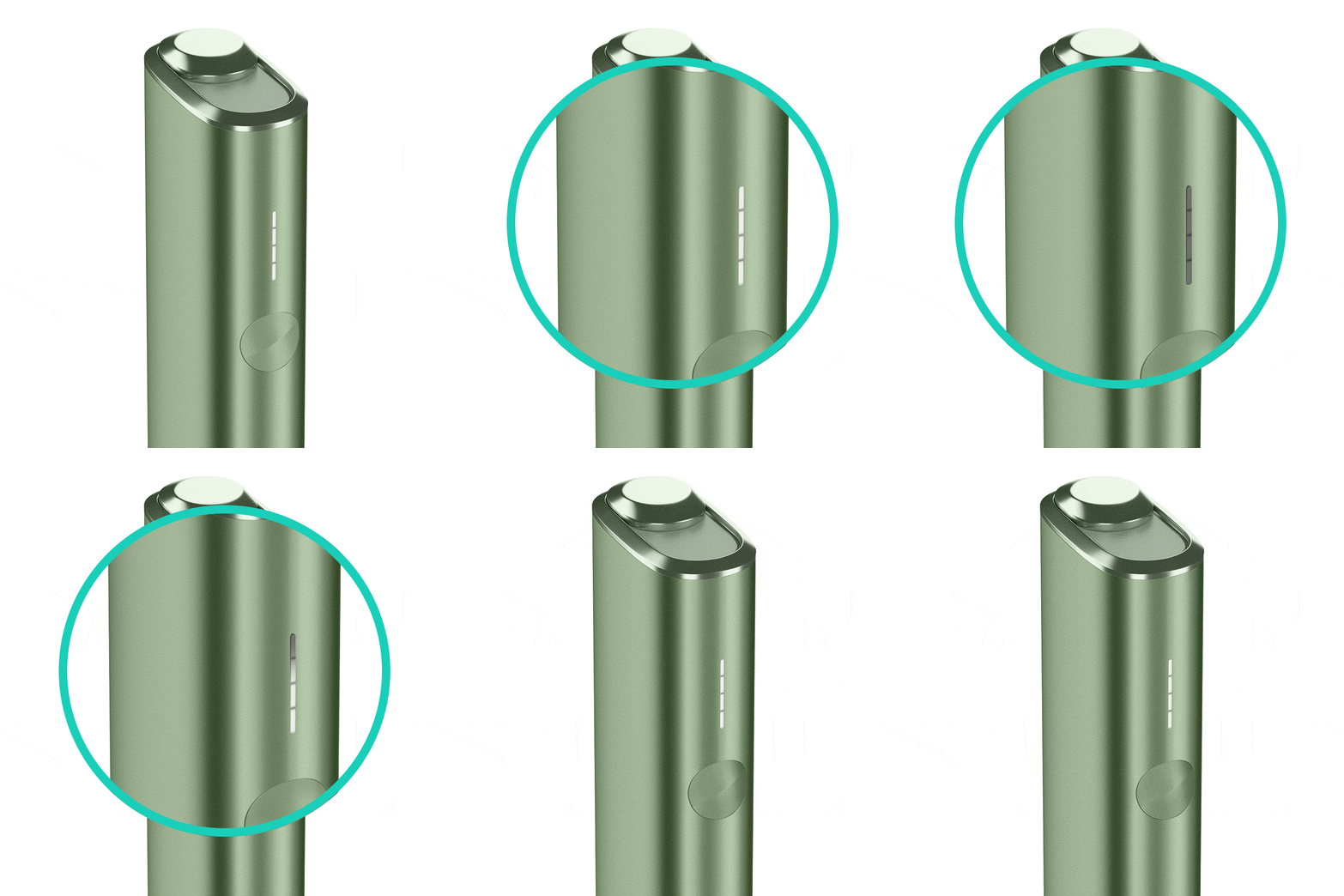
Wenn das Gerät jetzt funktioniert, ist das Problem gelöst. Wenn das Problem weiterhin besteht, fahren Sie mit dem nächsten Schritt unten fort.
Lassen Sie uns eine ZURÜCKSETZUNG durchführen:
- Drücken und halten Sie die ON/OFF-Taste am Gerät 10 Sekunden lang gedrückt, bis die Statusleuchten erlöschen.
- Bitte beachten Sie: Wenn Ihr IQOS ILUMA zum Zeitpunkt der ZURÜCKSETZUNG ausgeschaltet ist, schaltet sich das Gerät beim Drücken der Taste nach den ersten 4 Sekunden ein: Die Leuchtdioden gehen wieder an und das Gerät vibriert. Um die ZURÜCKSETZUNG korrekt durchzuführen, ist es wichtig, die Taste 10 Sekunden lang gedrückt zu halten.
- Die ZURÜCKSETZUNG ist bestätigt, wenn die Statusleuchten sich wieder einschalten und das Gerät vibriert.
Öffnen Sie nach der Zurücksetzung die App und folgen Sie den Anweisungen der IQOS App, um ein Gerät hinzuzufügen: Die App erklärt, wie man Bluetooth aktiviert und bietet eine Schritt-für-Schritt-Anleitung zum Verbinden.
Ist das Gerät jetzt ordnungsgemäss verbunden? Wenn das Problem weiterhin besteht, fahren Sie mit dem nächsten Schritt unten fort.
Nicht abgedeckt
Wenn Sie einen Kundendienstmitarbeiter erreichen möchten, besuchen Sie die Seite „Kontakt“ um den von Ihnen bevorzugten Kanal zu wählen.
Wenn das Gerät jetzt funktioniert, ist das Problem gelöst. Wenn das Problem weiterhin besteht, fahren Sie mit dem nächsten Schritt unten fort.
IQOS ILUMA Pocket Charger
Bluetooth-Fehlfunktion/ Verbindungsprobleme
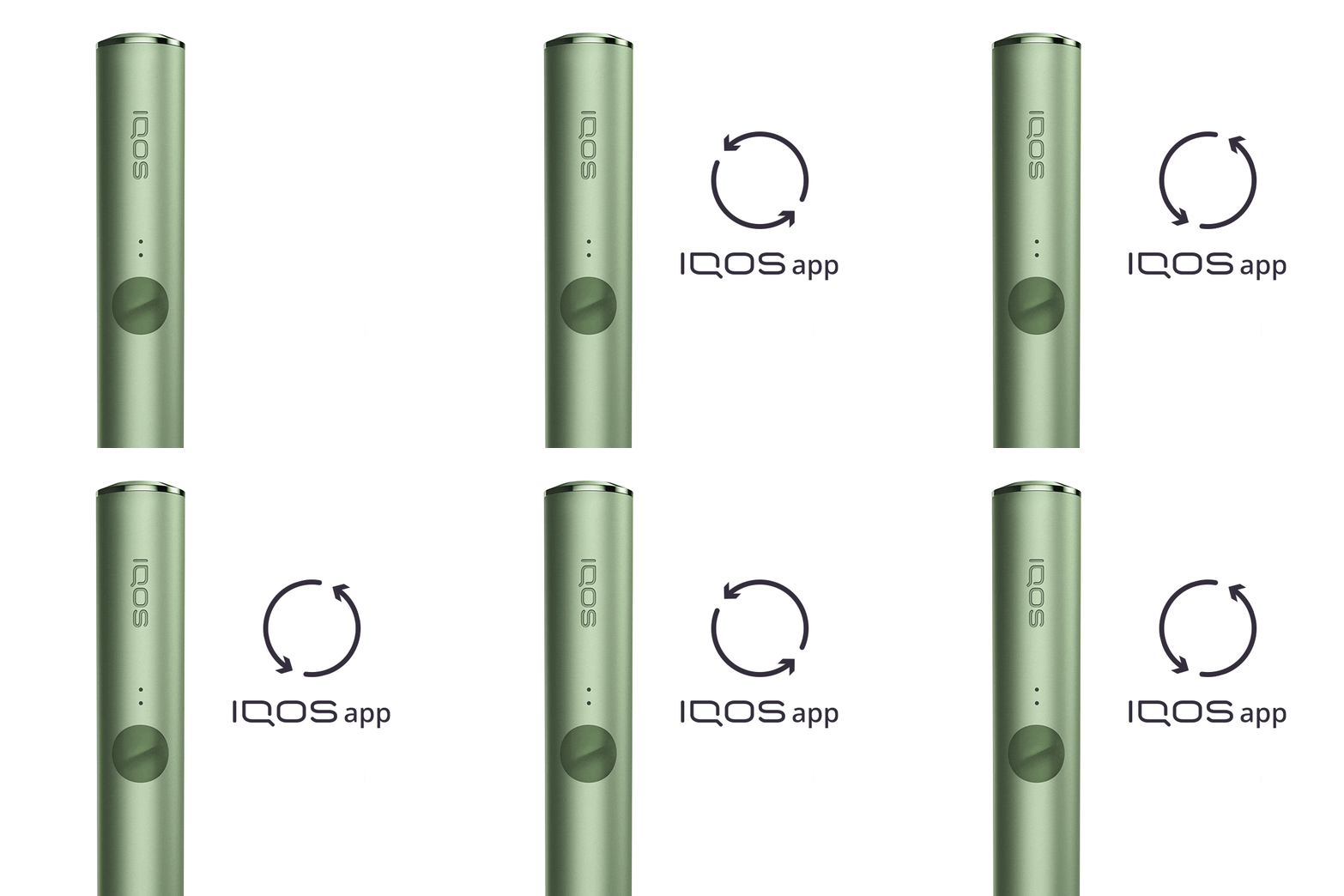
Bevor Sie die folgenden Schritte ausführen, beachten Sie bitte;
- Stellen Sie sicher, dass sowohl der Charger als auch der Holder in Ihrem Profil auf iqos.com registriert sind.
- Wenn Sie eine Webanwendung verwenden, leeren Sie Ihren Cache im Browser.
- Vergewissern Sie sich, dass sich der Holder im Pocket Charger befindet, bevor Sie eine Bluetooth-Verbindung herstellen.
Folgen Sie diesen wenigen Schritten, um Ihr mobiles Gerät mit der IQOS App zu verbinden:
- Entfernen Sie alle Geräte, nicht nur das IQOS, aus den Bluetooth-Einstellungen des jeweiligen Endgerätes.
- Schalten Sie Bluetooth an Ihrem Telefon/PC AUS.
- Schalten Sie Bluetooth auf dem Telefon/PC wieder EIN.
- Schalten Sie Ihr IQOS aus und schalten Sie es wieder ein, indem Sie die Taste des Pocket Chargers 4 Sekunden lang drücken. Dadurch wird die Bluetooth-Funktion Ihres IQOS Geräts sofort wieder aktiviert.
- Melden Sie sich erneut bei der IQOS-App an und folgen Sie den angezeigten Schritten.
- Stellen Sie sicher, dass nur ein IQOS Gerät über Bluetooth verbunden ist.
- Wenn Sie ein iOS-Gerät verwenden, stellen Sie sicher, dass Sie die IQOS App über den Bluefy-Browser starten.
- Wenn dies nicht funktioniert, versuchen Sie, Ihr IQOS über USB auf einem Mac oder PC zu koppeln, oder besuchen Sie den nächstgelegenen IQOS Store, um persönlichen Support zu erhalten.
Funktioniert Ihr Holder nach dieser Verbindung? Wenn das Problem weiterhin besteht, fahren Sie mit dem nächsten Schritt unten fort.
Ihr Gerät benötigt möglicherweise eine ZURÜCKSETZUNG
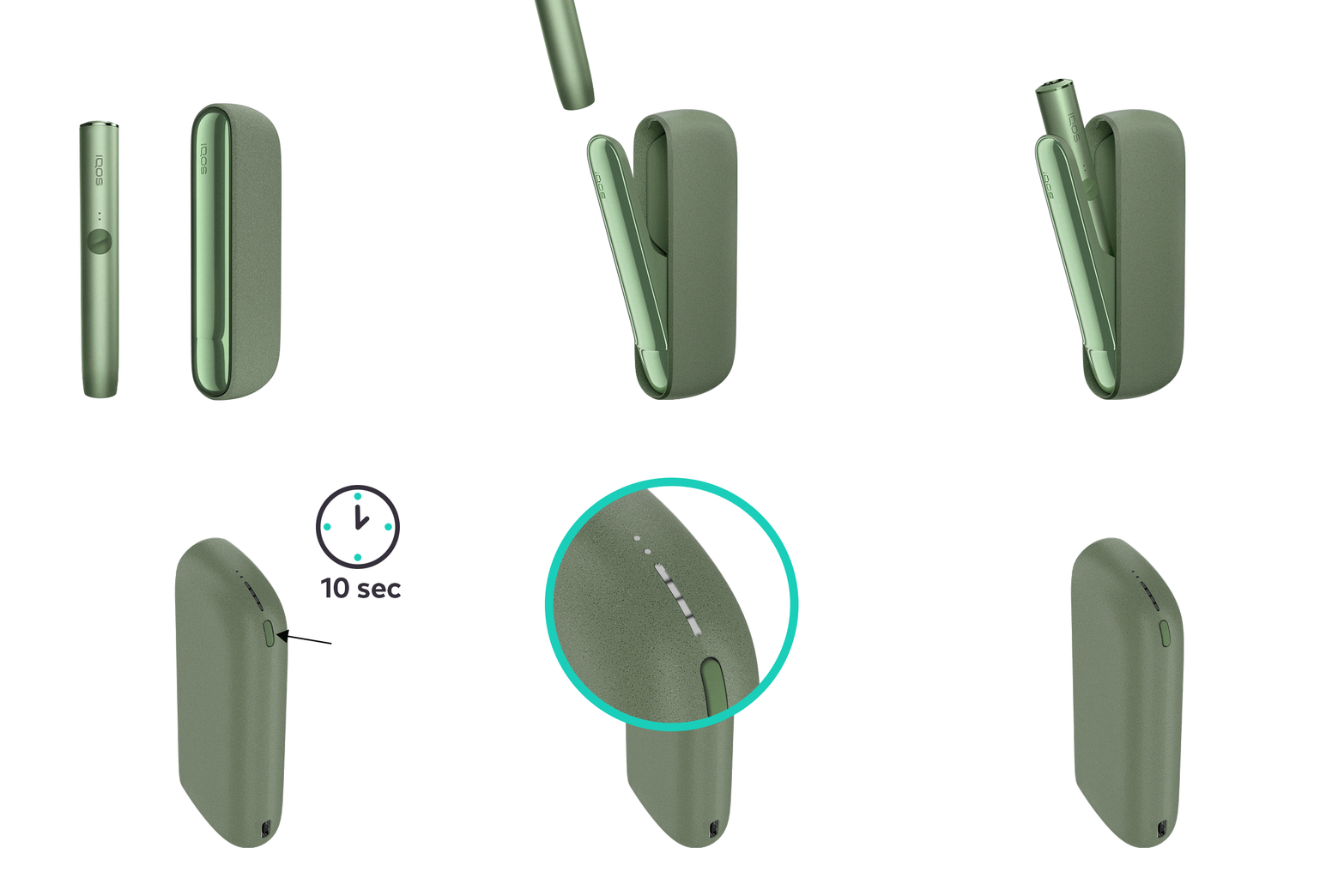
Wenn das Gerät jetzt funktioniert, ist das Problem gelöst. Wenn das Problem weiterhin besteht, fahren Sie mit dem nächsten Schritt unten fort.
Lassen Sie uns eine ZURÜCKSETZUNG durchführen:
- Setzen Sie den Holder in den Pocket Charger ein. Stellen Sie sicher, dass er korrekt eingesetzt wurde.
- Drücken und halten Sie die ON/OFF-Taste am Pocket Charger 10 Sekunden lang gedrückt, bis die Statusleuchten erlöschen.
- Bitte beachten Sie: Wenn Ihr IQOS ILUMA zum Zeitpunkt der ZURÜCKSETZUNG ausgeschaltet ist, schaltet sich das Gerät beim Drücken der Taste nach den ersten 4 Sekunden ein: Die Leuchtdioden gehen wieder an und das Gerät vibriert. Um die ZURÜCKSETZUNG korrekt durchzuführen, ist es wichtig, die Taste 10 Sekunden lang gedrückt zu halten.
- Die ZURÜCKSETZUNG ist bestätigt, wenn die Statusleuchten sich wieder einschalten und das Gerät vibriert.
Öffnen Sie nach der Zurücksetzung die IQOS App und folgen Sie den Anweisungen der IQOS App, um ein Gerät hinzuzufügen: Die IQOS App erklärt, wie man Bluetooth aktiviert und bietet eine Schritt-für-Schritt-Anleitung zum Verbinden.
Wird Ihr Gerät nach diesen Schritten nun ordnungsgemäss verbunden? Wenn das Problem weiterhin besteht, fahren Sie mit dem nächsten Schritt unten fort.
IQOS ILUMA PRIME Pocket Charger
Bluetooth-Fehlfunktion/ Verbindungsprobleme
Bevor Sie die folgenden Schritte ausführen, beachten Sie bitte;
- Stellen Sie sicher, dass sowohl der Charger als auch der Holder in Ihrem Profil auf iqos.com registriert sind.
- Wenn Sie eine Webanwendung verwenden, leeren Sie Ihren Cache im Browser.
- Vergewissern Sie sich, dass sich der Holder im Pocket Charger befindet, bevor Sie eine Bluetooth-Verbindung herstellen.
Folgen Sie diesen wenigen Schritten, um Ihr mobiles Gerät mit der IQOS App zu verbinden:
- Entfernen Sie alle Geräte, nicht nur das IQOS, aus den Bluetooth-Einstellungen des jeweiligen Endgerätes.
- Schalten Sie Bluetooth an Ihrem Telefon/PC AUS.
- Schalten Sie Bluetooth auf dem Telefon/PC wieder EIN.
- Schalten Sie Ihr IQOS aus und schalten Sie es wieder ein, indem Sie die Taste des Pocket Chargers 4 Sekunden lang drücken. Dadurch wird die Bluetooth-Funktion Ihres IQOS Geräts sofort wieder aktiviert.
- Melden Sie sich erneut bei der IQOS-App an und folgen Sie den angezeigten Schritten.
- Stellen Sie sicher, dass nur ein IQOS Gerät über Bluetooth verbunden ist.
- Wenn Sie ein iOS-Gerät verwenden, stellen Sie sicher, dass Sie die IQOS App über den Bluefy-Browser starten.
- Wenn dies nicht funktioniert, versuchen Sie, Ihr IQOS über USB auf einem Mac oder PC zu koppeln, oder besuchen Sie den nächstgelegenen IQOS Store, um persönlichen Support zu erhalten.
Funktioniert Ihr Holder nach dieser Verbindung? Wenn das Problem weiterhin besteht, fahren Sie mit dem nächsten Schritt unten fort.
Ihr Gerät benötigt möglicherweise eine ZURÜCKSETZUNG
Wenn das Gerät jetzt funktioniert, ist das Problem gelöst. Wenn das Problem weiterhin besteht, fahren Sie mit dem nächsten Schritt unten fort.
Wenn das Problem gelöst ist
Glückwunsch! Wir freuen uns, dass Sie IQOS weiterhin nutzen können.
- Wenn Sie weiteren Support für Ihr Gerät benötigen, können Sie auch unsere FAQ besuchen
- Wir führen häufig neue Produkte und neues Zubehör ein. Sehen Sie sich die Neuheiten in unserem Online-Store oder in eine unserer Verkaufsstellen an.