















Feb 4, 2025
IQOS ILUMA lässt sich nicht einschalten: Lösung
Lässt sich Ihr IQOS ILUMA nicht einschalten?
Ihr Gerät könnte AUSGESCHALTET sein
- Schalten wir Ihr Gerät EIN:
- Halten Sie die Taste 4 Sekunden lang gedrückt und lassen Sie sie dann los; die Statusleuchten schalten sich langsam EIN.
- Hinweis: Das gleiche Verfahren gilt für das Ausschalten des Geräts. Vergewissern Sie sich, dass Sie das Gerät nicht versehentlich AUSGESCHALTET haben.
Um sicherzustellen, dass Ihr Gerät eingeschaltet ist, drücken Sie kurz die EIN/AUS-Taste: Die Statusleuchten leuchten kurz auf, um den Ladezustand Ihres Geräts anzuzeigen.
Wenn das Gerät jetzt funktioniert, ist das Problem gelöst. Wenn das Problem weiterhin besteht, fahren Sie mit dem nächsten Schritt unten fort.
Ihr Gerät ist unter Umständen nicht ausreichend aufgeladen
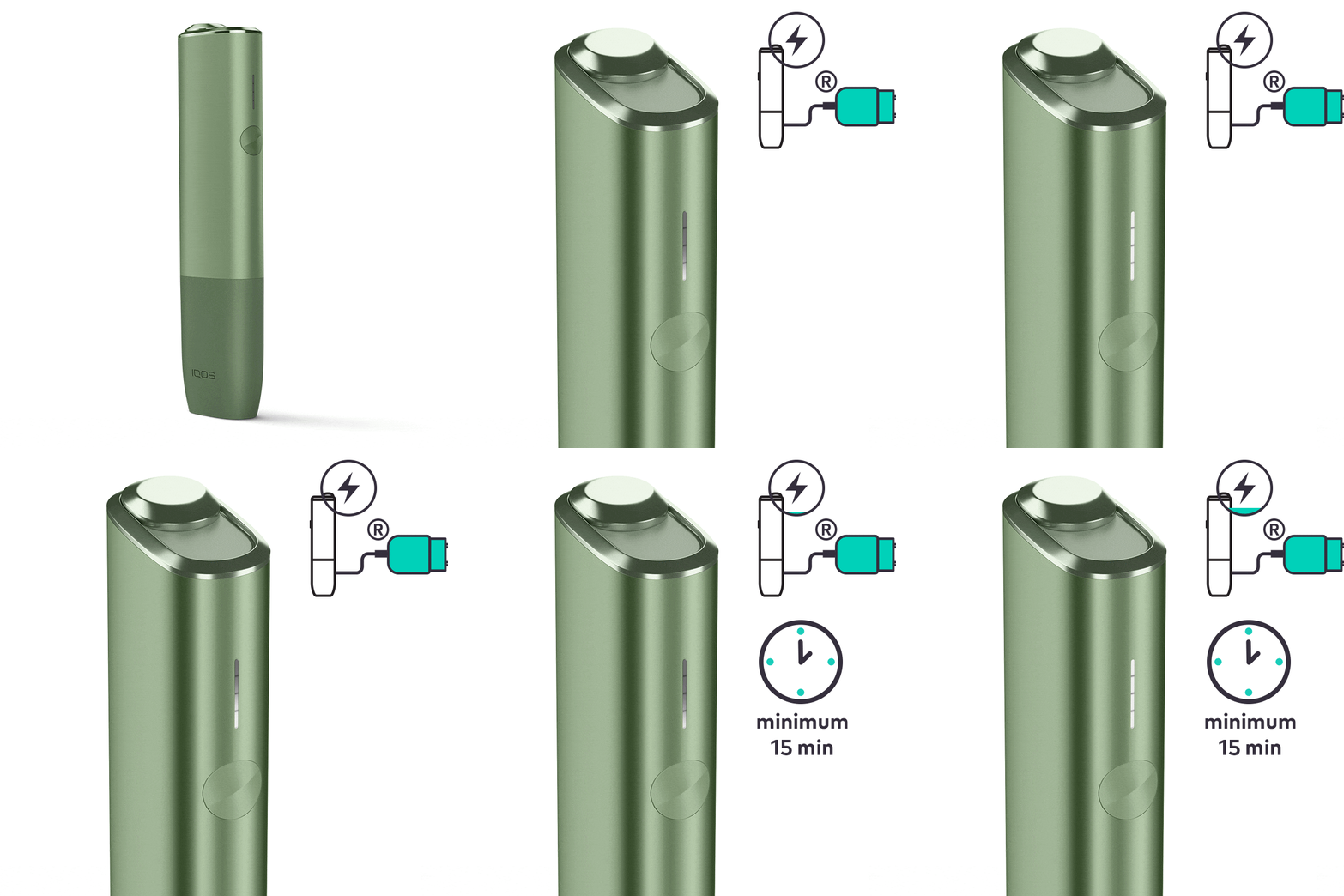
- Sorgen Sie für die optimale Aufladung Ihres Geräts:
- Verwenden Sie das offizielle Netzteil und das offizielle Kabel. Andere nicht offizielle Zubehörteile können den Ladevorgang abbrechen.
- Vermeiden Sie das Aufladen mit einem Laptop: Dies kann die zum Laden erforderliche Zeit verlängern.
- Schliessen Sie Ihr Gerät mit dem vom Hersteller autorisierten Netzteil und Kabel an eine Steckdose an.
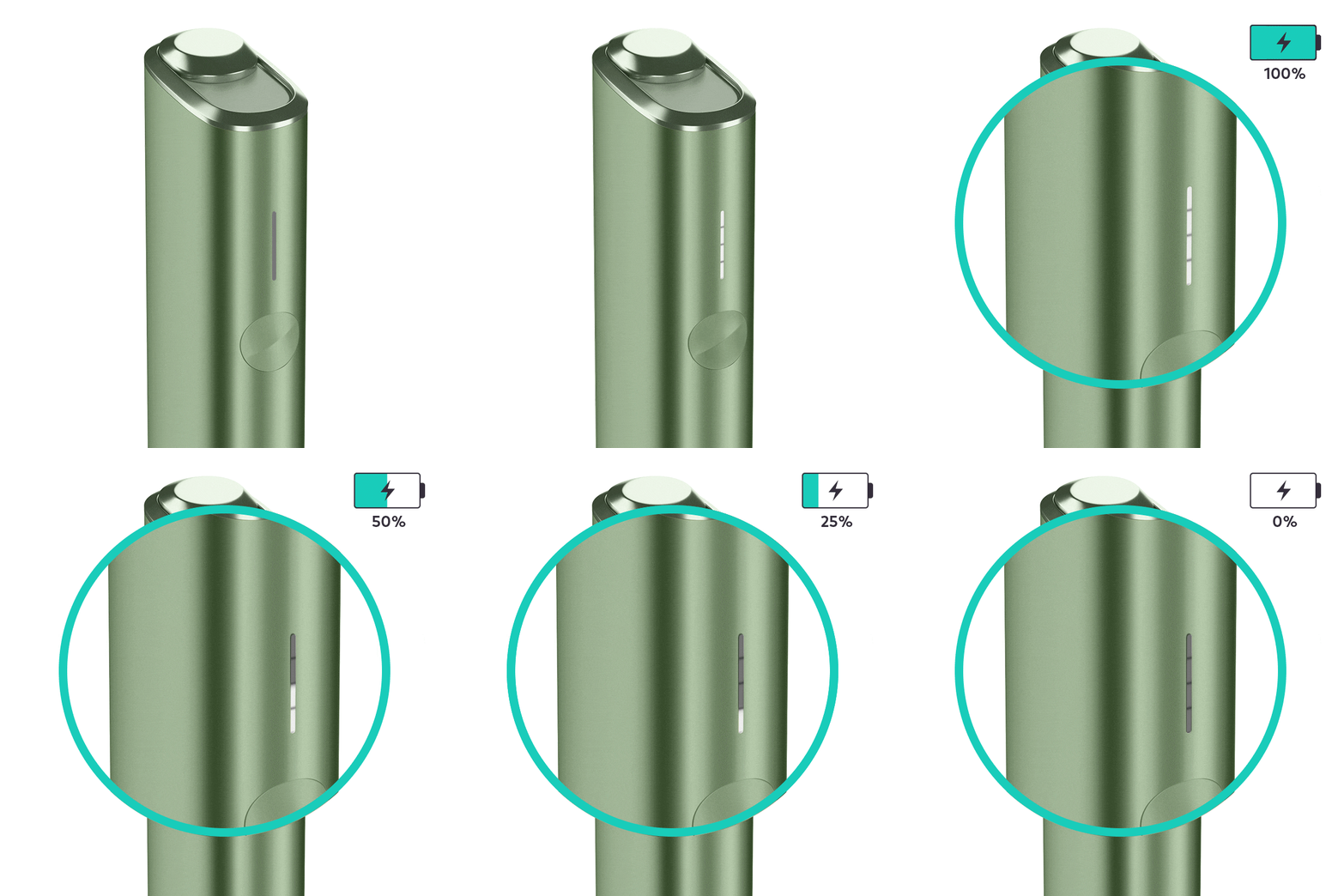
- Der Ladezustand wird beim Laden des Geräts durch den Leuchtstreifen oberhalb der Taste angezeigt. Lassen Sie es aufladen, bis mindestens eine weisse Leuchtdiode durchgehend leuchtet (d. h. 25 % aufgeladen).
- Beim Laden wird die erste Leuchtdiode weiss blinken, bis eine Ladung von 25 % erreicht wurde. Zu diesem Zeitpunkt leuchtet die erste Leuchtdiode durchgehend und die zweite Leuchtdiode beginnt, weiss zu blinken, bis 50 % Ladung erreicht wurde und sie ebenfalls durchgehend weiss leuchtet. Das gleiche Muster wird fortgesetzt, bis das Gerät vollständig aufgeladen ist. Bis zur vollständigen Aufladung dauert es ca. 90 Minuten.
- Wenn es vollständig aufgeladen ist, leuchten bei kurzem Tastendruck vier weisse Leuchtdioden durchgehend auf.
- Wenn das Gerät im ausgeschalteten Zustand aufgeladen wird, schalten sich die Leuchtdioden aus, wenn es ausgesteckt wird. Schalten Sie das Gerät wieder ein, indem Sie die Taste 4 Sekunden lang gedrückt halten.
Wenn das Gerät jetzt funktioniert, ist das Problem gelöst. Wenn das Problem weiterhin besteht, fahren Sie mit dem nächsten Schritt unten fort.
Ihr Gerät benötigt möglicherweise eine ZURÜCKSETZUNG
Lassen Sie uns eine ZURÜCKSETZUNG durchführen:
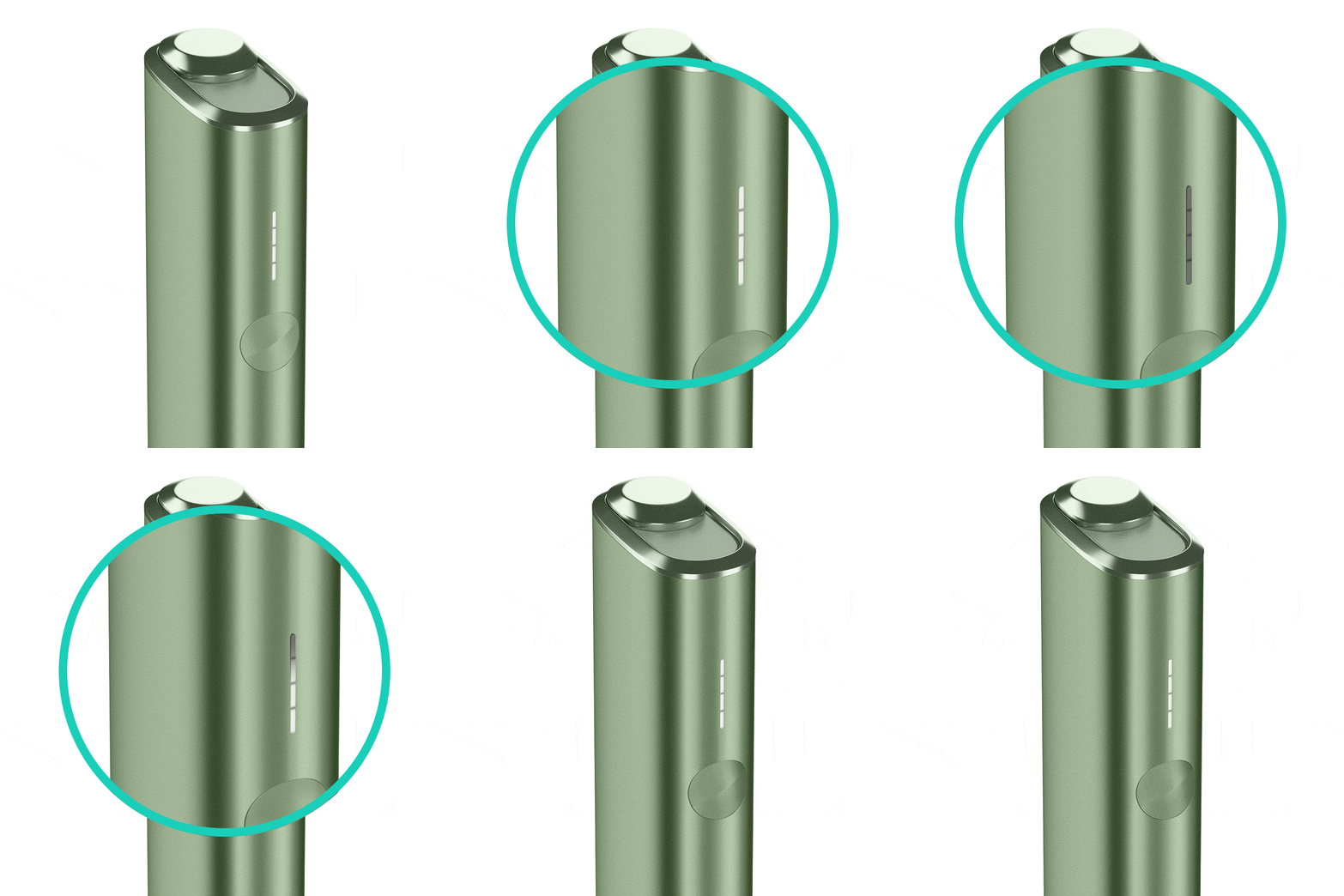
- Drücken und halten Sie die ON/OFF-Taste am Gerät 10 Sekunden lang gedrückt, bis die Statusleuchten erlöschen.
- Bitte beachten Sie: Wenn Ihr IQOS ILUMA zum Zeitpunkt der ZURÜCKSETZUNG ausgeschaltet ist, schaltet sich das Gerät beim Drücken der Taste nach den ersten 4 Sekunden ein: Die Leuchtdioden gehen wieder an und das Gerät vibriert. Um die ZURÜCKSETZUNG korrekt durchzuführen, ist es wichtig, die Taste 10 Sekunden lang gedrückt zu halten.
- Die ZURÜCKSETZUNG ist bestätigt, wenn die Statusleuchten sich wieder einschalten und das Gerät vibriert.
Wenn das Gerät jetzt funktioniert, ist das Problem gelöst. Wenn das Problem weiterhin besteht, fahren Sie mit dem nächsten Schritt unten fort.
Es könnte Flüssigkeit in Ihr Gerät eingedrungen sein
Wenn Ihr Gerät mit Flüssigkeit in Berührung gekommen ist, fahren Sie mit den Hinweisen zu versehentlichen Beschädigungen unten fort. Andernfalls fahren Sie mit der Prüfung auf physische Schäden fort.
IQOS ILUMA Holder
Lassen Sie uns das richtige Geräteteil identifizieren, das das Problem verursacht
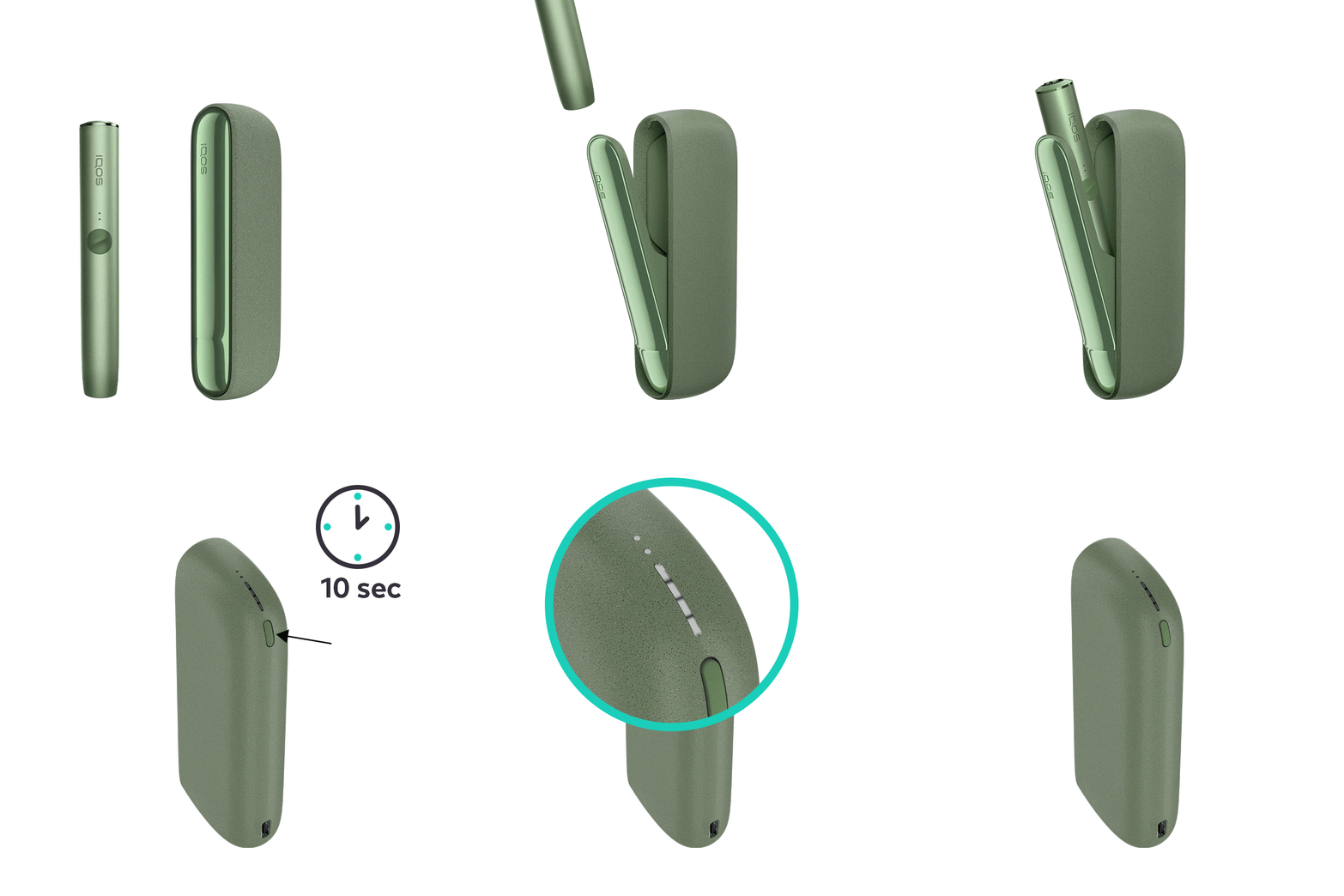
- Setzen Sie den Holder in den Pocket Charger ein. Stellen Sie sicher, dass er korrekt eingesetzt wurde.
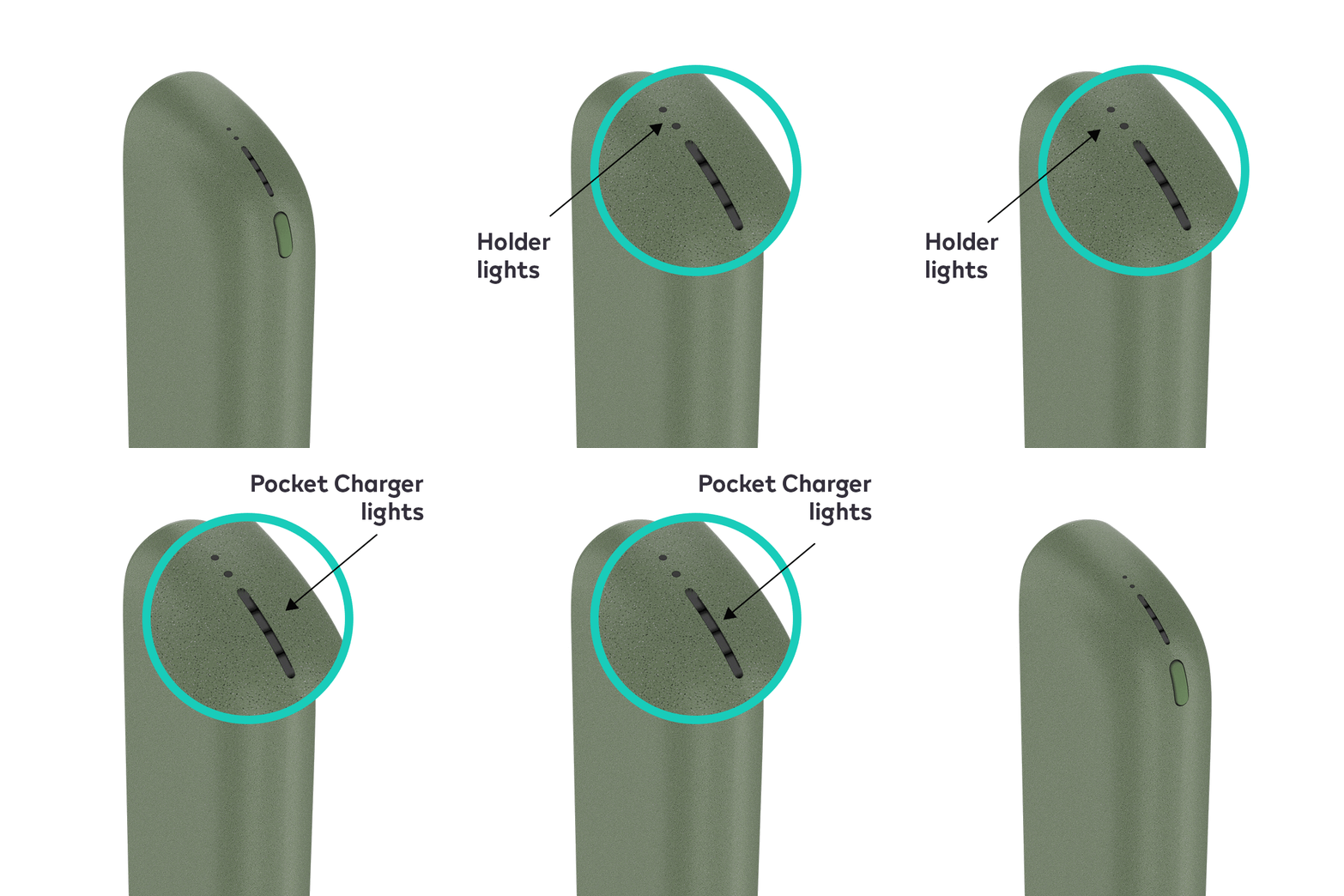
- Drücken Sie kurz auf die Taste des Pocket Charger und lassen Sie sie wieder los, und beobachten Sie, was Sie im Folgenden sehen:
- Option A: Es schalten sich keine Leuchtdioden ein Das bedeutet, dass Ihr Pocket Charger möglicherweise ein Problem hat.
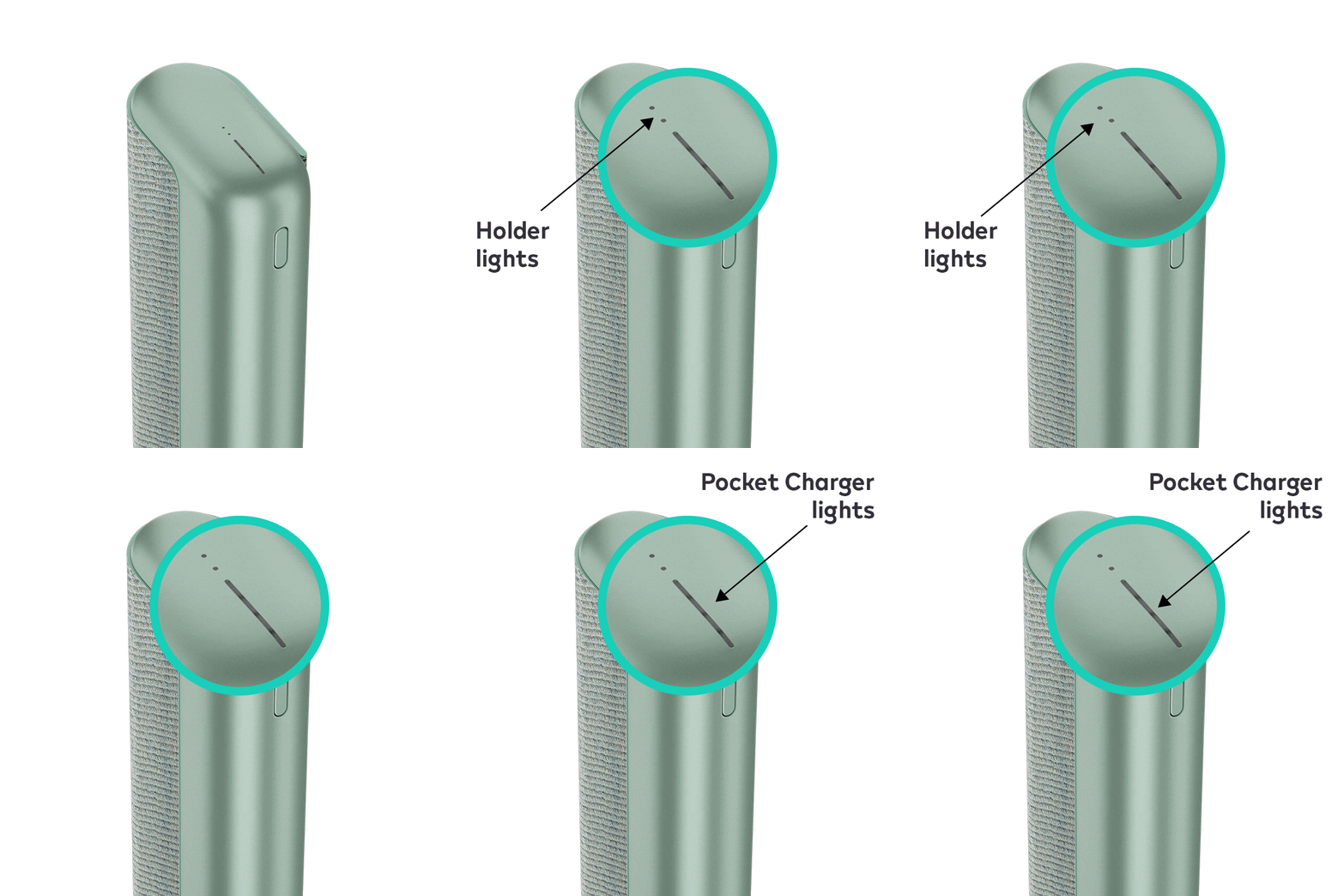
- Option B: Der Pocket Charger (Lichtband) leuchtet kurz auf, der Holder-Status (runde Leuchtdioden) ist AUS. Das bedeutet, dass Ihr Pocket Charger funktioniert, aber der Holder noch nicht.
Nutzen Sie das oben beschriebene Ergebnis, um das betroffene Geräteteil zu bestimmen. Wenn keine Leuchtdioden aufleuchten, fahren Sie mit den Hinweisen zum Pocket Charger fort. Wenn das Lichtband aufleuchtet, die runden Holder-Leuchtdioden jedoch ausgeschaltet bleiben, fahren Sie mit den Hinweisen zum Holder unten fort.
Ihr Gerät könnte AUSGESCHALTET sein
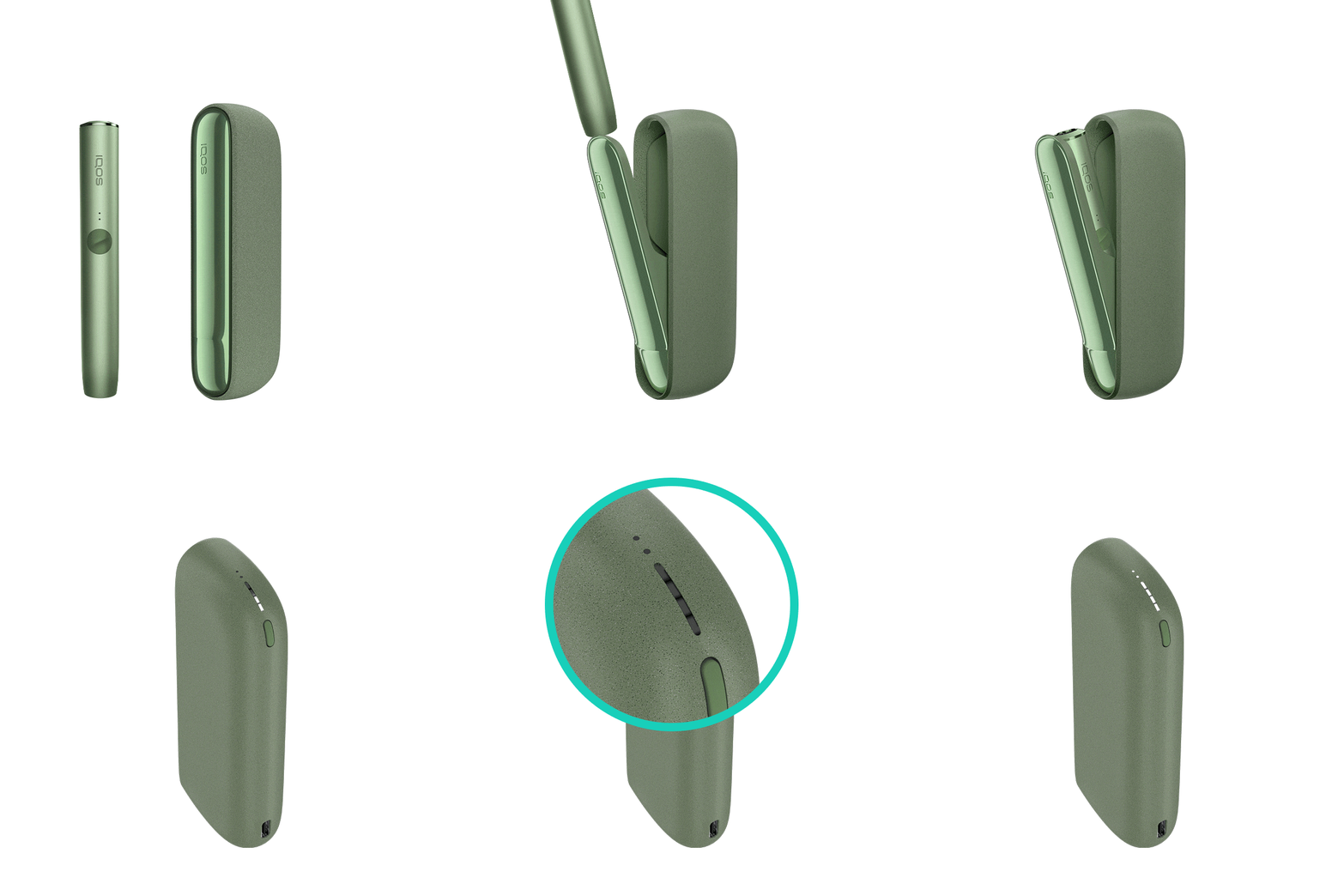
- Lassen Sie den Holder im Pocket Charger.
- Drücken Sie die Taste des Pocket Charger 4 Sekunden lang, um Ihr Gerät EINZUSCHALTEN. Denken Sie daran, dass die gleiche Aktion auch für das AUSSCHALTEN gilt. Wenn der Pocket Charger auf AUS steht, geht auch der Holder AUS.
Wenn das Gerät jetzt funktioniert, ist das Problem gelöst. Wenn das Problem weiterhin besteht, fahren Sie mit dem nächsten Schritt unten fort.
Ihr Holder wird möglicherweise nicht vom Pocket Charger aufgeladen
- Sorgen Sie für die optimale Aufladung Ihres Geräts:
- Verwenden Sie das offizielle IQOS Netzteil und das offizielle Kabel. Andere nicht offizielle Zubehörteile können den Ladevorgang abbrechen.
- Verzichten Sie auf das Aufladen mit einem Laptop. Dadurch kann der Ladevorgang ebenfalls abgebrochen werden.
- Prüfen und entfernen Sie erforderlichenfalls Tabakrückstände oder Staub, die die Kontakte zwischen Holder und Pocket Charger beeinträchtigen könnten.
- Setzen Sie den Holder wieder in den Pocket Charger ein. Stellen Sie sicher, dass er korrekt eingesetzt wurde.
- Führen Sie eine Zurücksetzung durch, indem Sie die ON/OFF-Taste 10 Sekunden lang gedrückt halten, bis die Statusleuchten erlöschen:
- Um das ZURÜCKSETZEN korrekt durchzuführen, ist es wichtig, die Taste 10 Sekunden lang gedrückt zu halten.
- Die ZURÜCKSETZUNG ist bestätigt, wenn die Statusleuchten sich wieder einschalten und das Gerät vibriert.
- Drücken Sie kurz auf die Taste des Pocket Charger und lassen Sie sie wieder los. Überprüfen Sie die abgerundeten Leuchtdioden an Ihrem Pocket Charger:
- Abgerundete pulsierende oder stationär weisse Leuchtdioden. Das bedeutet, dass Ihr Holder wieder eingeschaltet ist.
- Abgerundete Leuchtdioden sind AUS. Das bedeutet, dass Ihr Holder noch ausgeschaltet ist.
Wenn das Gerät jetzt funktioniert, ist das Problem gelöst. Wenn das Problem weiterhin besteht, fahren Sie mit dem nächsten Schritt unten fort.
Ihr Pocket Charger ist möglicherweise entladen
- Sorgen Sie für die optimale Aufladung Ihres Geräts:
- Verwenden Sie das offizielle IQOS Netzteil und das offizielle Kabel. Andere nicht offizielle Zubehörteile können den Ladevorgang abbrechen.
- Verzichten Sie auf das Aufladen mit einem Laptop. Dadurch kann der Ladevorgang ebenfalls abgebrochen werden.
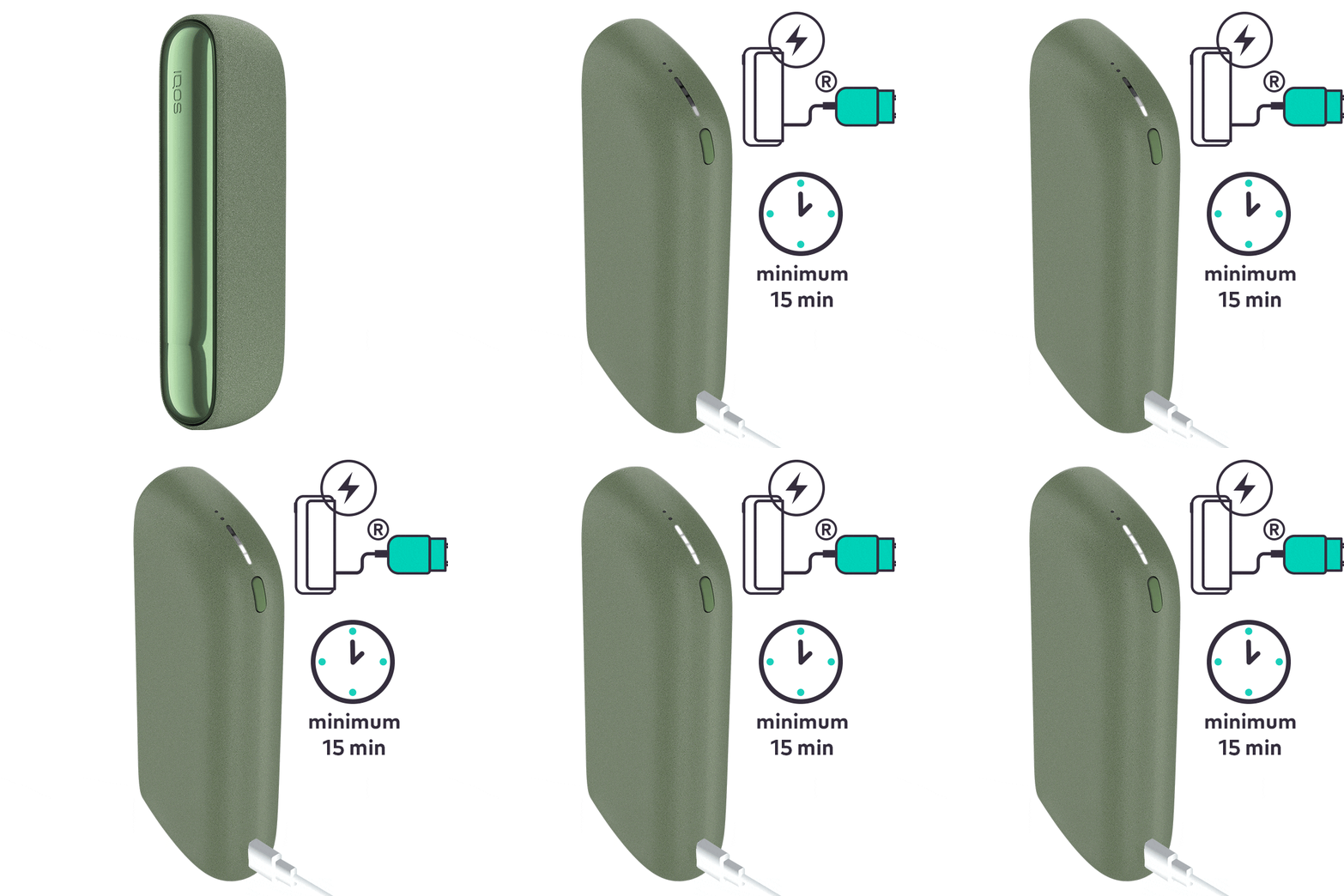
- Setzen Sie den Holder wieder in den Pocket Charger ein. Stellen Sie sicher, dass er korrekt eingesetzt wurde.
- Stecken Sie den Pocket Charger in eine Steckdose:
- Während der Pocket Charger geladen wird, leuchten die Lichtbänder auf.
- Bei einem völlig entladenen Pocket Charger kann es bis zu 15 Minuten dauern, bis das Licht aufleuchtet.
Wenn der Pocket Charger mit dem Aufladen begonnen hat, lassen Sie ihn aufladen und testen Sie ihn danach erneut. Wenn er nicht lädt, fahren Sie mit der Anleitung fort, wenn sich der Pocket Charger nicht einschalten lässt.
Wenn das Gerät jetzt funktioniert, ist das Problem gelöst. Wenn das Problem weiterhin besteht, fahren Sie mit dem nächsten Schritt unten fort.
Es könnte Flüssigkeit in Ihr Gerät eingedrungen sein
Wenn Ihr Gerät mit Flüssigkeit in Berührung gekommen ist, fahren Sie mit den Hinweisen zu versehentlichen Beschädigungen unten fort. Andernfalls fahren Sie mit der Prüfung auf physische Schäden fort.
Lassen Sie uns Ihren Pocket Charger diagnostizieren!
Um die Diagnose fortzusetzen, fahren Sie bitte mit den Anleitungen zur Pocket-Charger-Fehlerbehebung fort.
IQOS ILUMA PRIME Holder
Lassen Sie uns das richtige Geräteteil identifizieren, das das Problem verursacht
- Setzen Sie den Holder in den Pocket Charger ein. Stellen Sie sicher, dass er korrekt eingesetzt wurde.
- Drücken Sie kurz auf die Taste des Pocket Charger und lassen Sie sie wieder los, und beobachten Sie, was Sie im Folgenden sehen:
- Option A: Es schalten sich keine Leuchtdioden ein Das bedeutet, dass Ihr Pocket Charger möglicherweise ein Problem hat.
- Option B: Der Pocket Charger (Lichtband) leuchtet kurz auf, der Holder-Status (runde Leuchtdioden) ist AUS. Das bedeutet, dass Ihr Pocket Charger funktioniert, aber der Holder noch nicht.
Nutzen Sie das oben beschriebene Ergebnis, um das betroffene Geräteteil zu bestimmen. Wenn keine Leuchtdioden aufleuchten, fahren Sie mit den Hinweisen zum Pocket Charger fort. Wenn das Lichtband aufleuchtet, die runden Holder-Leuchtdioden jedoch ausgeschaltet bleiben, fahren Sie mit den Hinweisen zum Holder unten fort.
Ihr Gerät könnte AUSGESCHALTET sein
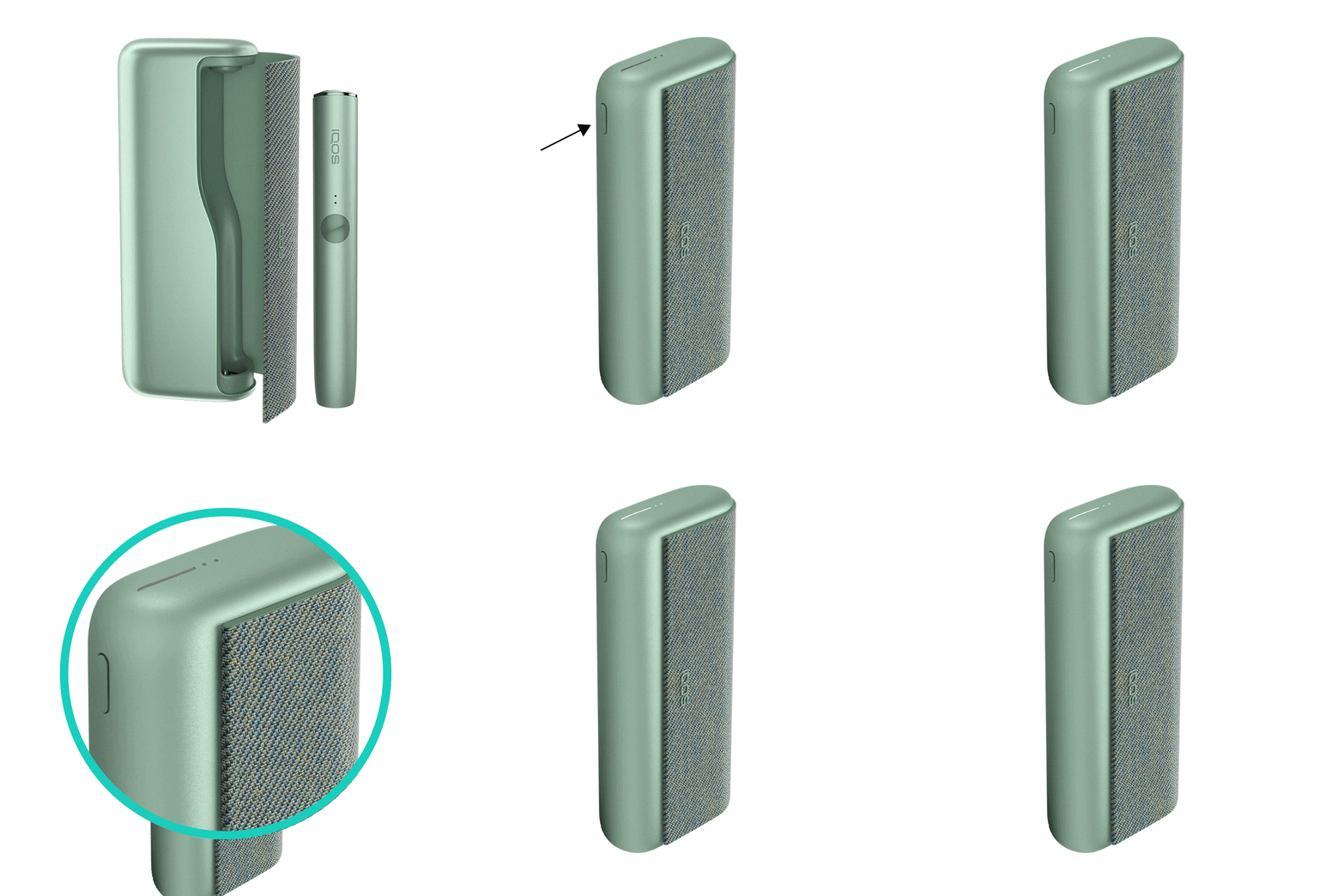
- Lassen Sie den Holder im Pocket Charger.
- Drücken Sie die Taste des Pocket Charger 4 Sekunden lang, um Ihr Gerät EINZUSCHALTEN. Denken Sie daran, dass die gleiche Aktion auch für das AUSSCHALTEN gilt. Wenn der Pocket Charger auf AUS steht, geht auch der Holder AUS.
Wenn das Gerät jetzt funktioniert, ist das Problem gelöst. Wenn das Problem weiterhin besteht, fahren Sie mit dem nächsten Schritt unten fort.
Ihr Holder wird möglicherweise nicht vom Pocket Charger aufgeladen
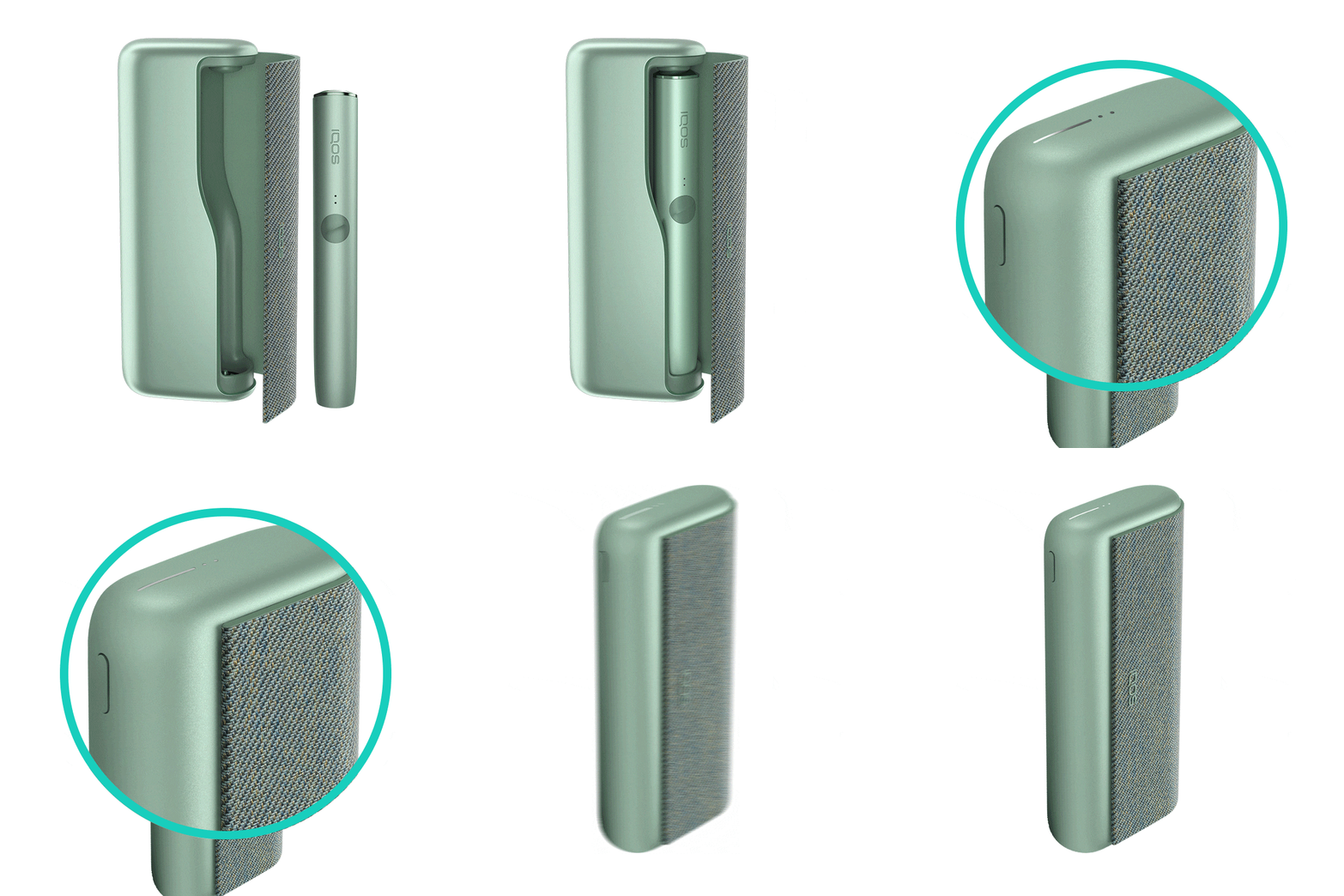
- Sorgen Sie für die optimale Aufladung Ihres Geräts:
- Verwenden Sie das offizielle IQOS Netzteil und das offizielle Kabel. Andere nicht offizielle Zubehörteile können den Ladevorgang abbrechen.
- Verzichten Sie auf das Aufladen mit einem Laptop. Dadurch kann der Ladevorgang ebenfalls abgebrochen werden.
- Prüfen und entfernen Sie erforderlichenfalls Tabakrückstände oder Staub, die die Kontakte zwischen Holder und Pocket Charger beeinträchtigen könnten.
- Setzen Sie den Holder wieder in den Pocket Charger ein. Stellen Sie sicher, dass er korrekt eingesetzt wurde.
- Führen Sie eine Zurücksetzung durch, indem Sie die ON/OFF-Taste 10 Sekunden lang gedrückt halten, bis die Statusleuchten erlöschen:
- Um das ZURÜCKSETZEN korrekt durchzuführen, ist es wichtig, die Taste 10 Sekunden lang gedrückt zu halten.
- Die ZURÜCKSETZUNG ist bestätigt, wenn die Statusleuchten sich wieder einschalten und das Gerät vibriert.
- Drücken Sie kurz auf die Taste des Pocket Charger und lassen Sie sie wieder los. Überprüfen Sie die abgerundeten Leuchtdioden an Ihrem Pocket Charger:
- Abgerundete pulsierende oder stationär weisse Leuchtdioden. Das bedeutet, dass Ihr Holder wieder eingeschaltet ist.
- Abgerundete Leuchtdioden sind AUS. Das bedeutet, dass Ihr Holder noch ausgeschaltet ist.
Wenn das Gerät jetzt funktioniert, ist das Problem gelöst. Wenn das Problem weiterhin besteht, fahren Sie mit dem nächsten Schritt unten fort.
Ihr Pocket Charger ist möglicherweise entladen
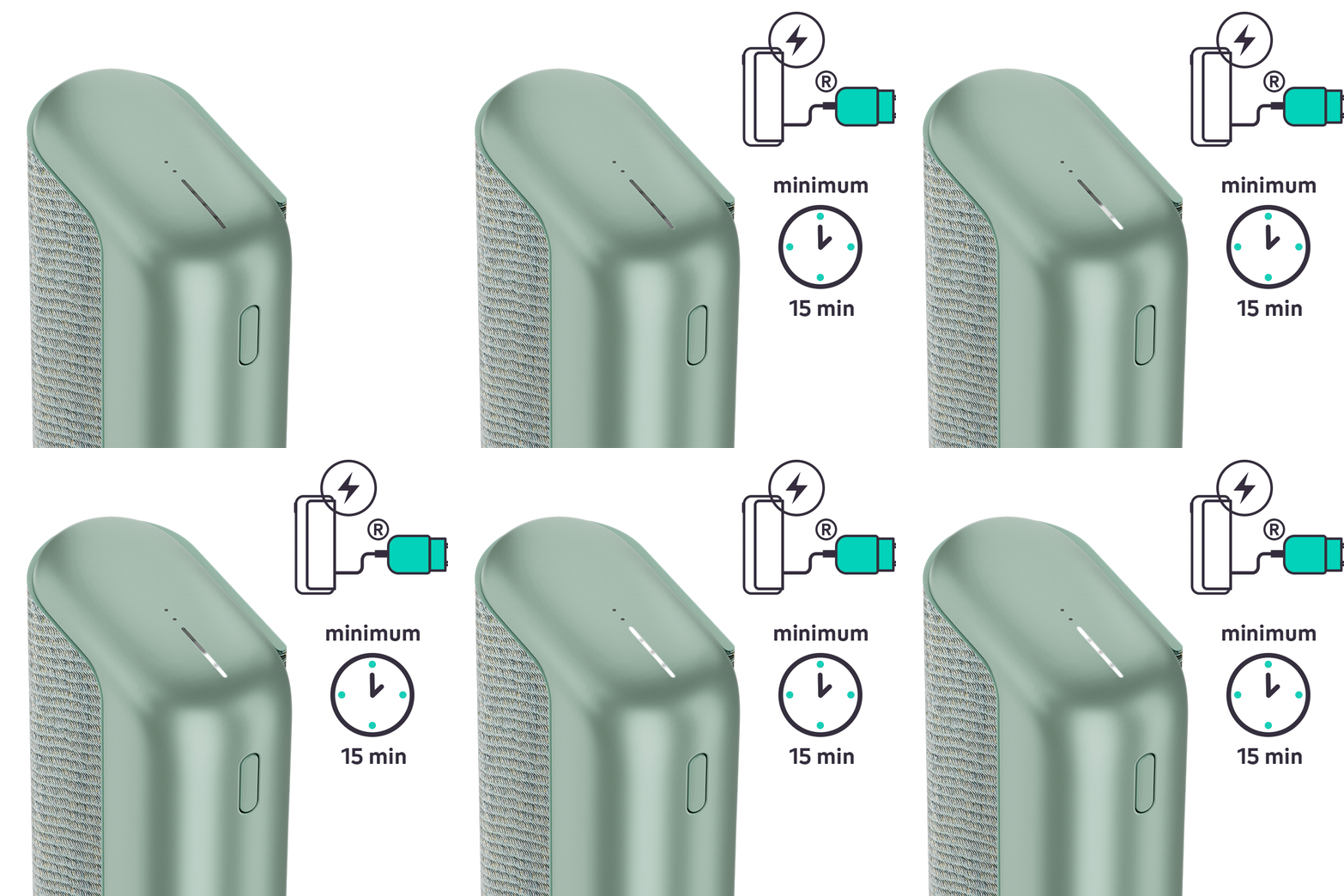
- Sorgen Sie für die optimale Aufladung Ihres Geräts:
- Verwenden Sie das offizielle IQOS Netzteil und das offizielle Kabel. Andere nicht offizielle Zubehörteile können den Ladevorgang abbrechen.
- Verzichten Sie auf das Aufladen mit einem Laptop. Dadurch kann der Ladevorgang ebenfalls abgebrochen werden.
- Setzen Sie den Holder wieder in den Pocket Charger ein. Stellen Sie sicher, dass er korrekt eingesetzt wurde.
- Stecken Sie den Pocket Charger in eine Steckdose:
- Während der Pocket Charger geladen wird, leuchten die Lichtbänder auf.
- Bei einem völlig entladenen Pocket Charger kann es bis zu 15 Minuten dauern, bis das Licht aufleuchtet.
Wenn der Pocket Charger mit dem Aufladen begonnen hat, lassen Sie ihn aufladen und testen Sie ihn danach erneut. Wenn er nicht lädt, fahren Sie mit der Anleitung fort, wenn sich der Pocket Charger nicht einschalten lässt.
Wenn das Gerät jetzt funktioniert, ist das Problem gelöst. Wenn das Problem weiterhin besteht, fahren Sie mit dem nächsten Schritt unten fort.
Es könnte Flüssigkeit in Ihr Gerät eingedrungen sein
Wenn Ihr Gerät mit Flüssigkeit in Berührung gekommen ist, fahren Sie mit den Hinweisen zu versehentlichen Beschädigungen unten fort. Andernfalls fahren Sie mit der Prüfung auf physische Schäden fort.
Ihr Gerät könnte physisch beschädigt sein
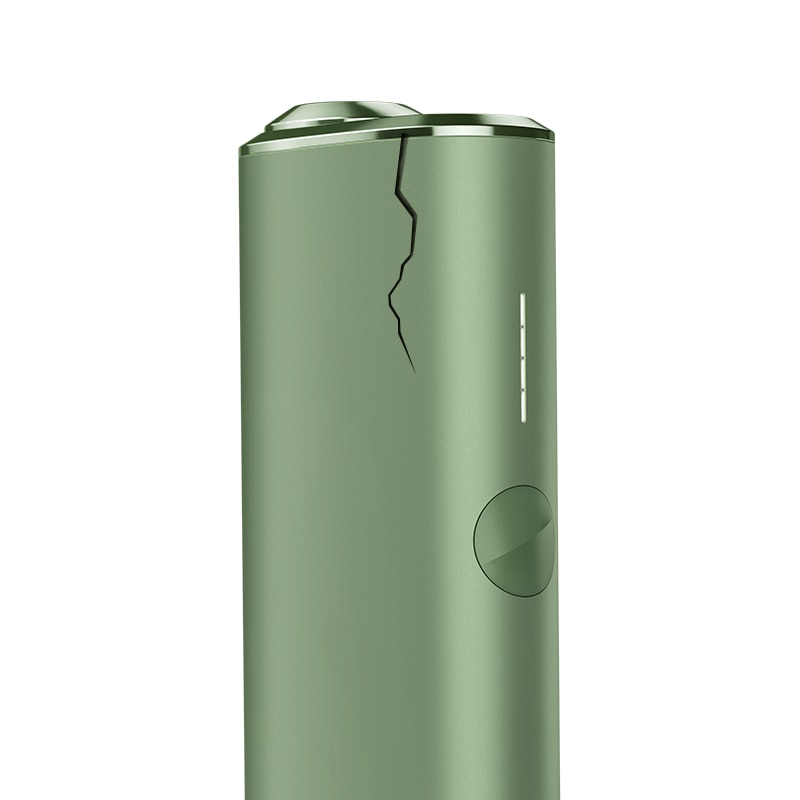
Wenn das Gerät entsprechend der Verpackungsanleitung verwendet wurde und das Problem weiterhin besteht, fahren Sie mit dem Abschnitt Versehentliche Beschädigung unten fort.
Ihr Holder könnte physisch beschädigt sein
Es tut uns leid, dass Ihr Gerät beschädigt wurde.
Wenn das Gerät entsprechend der Verpackungsanleitung verwendet wurde und das Problem weiterhin besteht, fahren Sie mit dem Abschnitt Versehentliche Beschädigung unten fort.
Versehentliche Beschädigung
Der Schutz in Bezug auf versehentliche Beschädigung ist ein kostenloser Service für unsere Kunden. Es wird unterstützend angeboten, Produkte zu ersetzen, die ihre Funktionstüchtigkeit verloren haben, nachdem sie Schäden erlitten haben, die nicht von der freiwilligen Garantie abgedeckt sind (z. B. durch Herunterfallen, Kontakt mit Flüssigkeiten oder Verwendung von Scheuermitteln). Wenn Ihr Gerät in Frage kommt, werden wir eine Ersatzbestellung für Sie aufgeben!
Wenn das Problem gelöst ist
Glückwunsch! Wir freuen uns, dass Sie IQOS weiterhin nutzen können.
- Wenn Sie weiteren Support für Ihr Gerät benötigen, können Sie auch unsere FAQ besuchen.
- Wir führen häufig neue Produkte und neues Zubehör ein. Sehen Sie sich die Neuheiten in unserem Online-Store oder in eine unserer Verkaufsstellen an.