














Feb 4, 2025
Bluetooth IQOS ILUMA non si connette: come risolvere
Il tuo IQOS ILUMA non si connette tramite Bluetooth?
Problemi di collegamento/ malfunzionamento Bluetooth
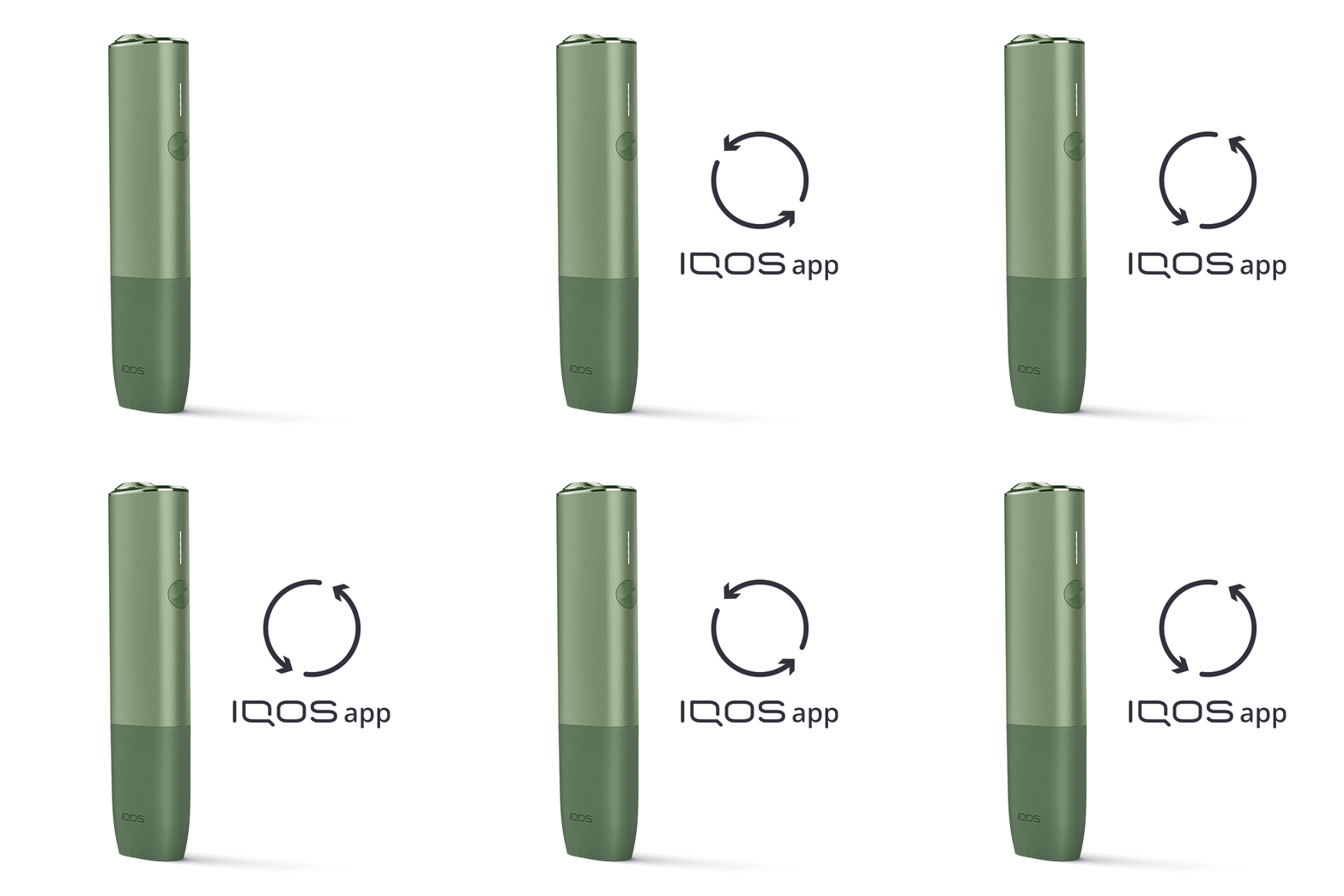
Prima di eseguire questi passaggi;
- Accertarsi che il dispositivo sia registrato sul profilo su iqos.com.
- Se si usa la Web app, pulire la cache del browser.
Procediamo come segue per collegare il dispositivo all’app IQOS da dispositivo mobile:
- Rimuovere tutti i dispositivi, non solo IQOS, dalle impostazioni Bluetooth dell’altro dispositivo.
- Disattivare il Bluetooth sul telefono o sul PC.
- Riattivare il Bluetooth sul telefono o sul PC.
- Spegnere e riaccendere IQOS premendo il pulsante per 4 secondi. Ciò riattiverà immediatamente il Bluetooth del dispositivo IQOS.
- Accedere nuovamente all’app IQOS e seguire la procedura illustrata.
- Accertarsi che solo un dispositivo IQOS sia connesso via Bluetooth.
- Con i dispositivi iOS, accertarsi di lanciare l’app IQOS usando il browser Bluefy.
- Se il tentativo non va a buon fine, provare ad accoppiare IQOS su Mac o PC tramite cavo USB. In alternativa, recarsi presso il punto vendita IQOS più vicino per ricevere assistenza.
Dopo questi passaggi, la connessione funziona? Se il problema persiste, passare al passaggio di risoluzione successivo riportato di seguito.
Il dispositivo potrebbe necessitare di un RESET
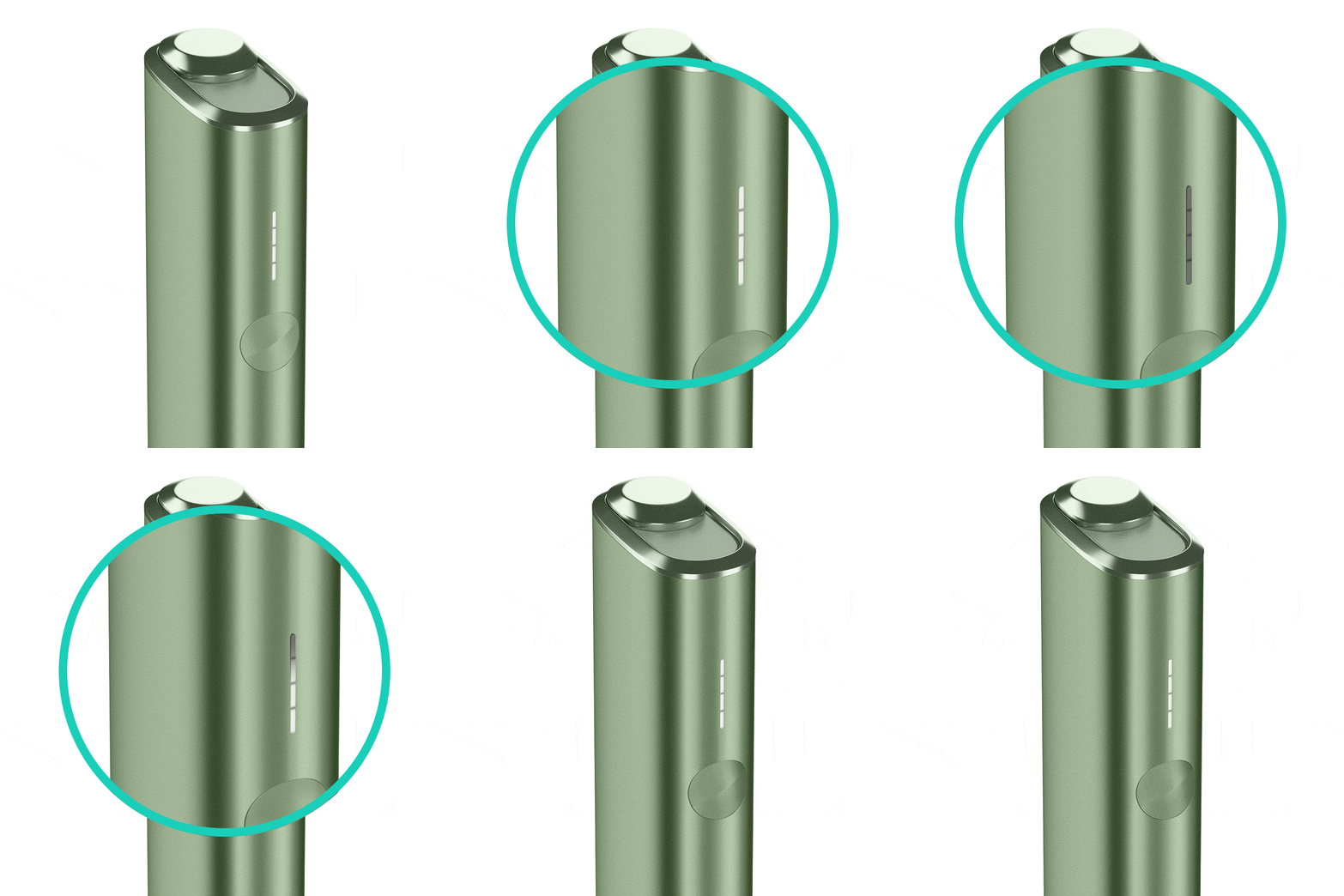
Procediamo con l’esecuzione di un RESET:
- Tenere premuto il pulsante ON/OFF del dispositivo per 10 secondi finché le luci di stato non si spengono.
- N.B.: se il dispositivo IQOS ILUMA è spento quando si esegue il reset, dopo 4 secondi di pressione del pulsante il dispositivo si accenderà, le luci si affievoliranno e si avvertirà una vibrazione. Per eseguire correttamente il RESET, è importante tenere premuto il pulsante senza interruzioni per 10 secondi.
- L’esecuzione del RESET è confermata dall’affievolirsi delle luci di stato e dalla vibrazione del dispositivo.
Dopo aver eseguito il reset, aprire l’app e seguire le istruzioni mostrate per aggiungere un dispositivo: l’app IQOS spiegherà come abilitare il Bluetooth con una guida passo-passo alla connessione.
Ora il dispositivo riesce a connettersi correttamente? Se il problema persiste, passare al passaggio di risoluzione successivo riportato di seguito.
Non coperto
Se vuole mettersi in contatto con un addetto al servizio clienti, visiti la pagina “Contattaci” per scegliere il canale che preferisce.
Se ora il dispositivo funziona, il problema è risolto. Se il problema persiste, passare al passaggio di risoluzione successivo riportato di seguito.
IQOS ILUMA Pocket Charger
Problemi di collegamento/ malfunzionamento Bluetooth
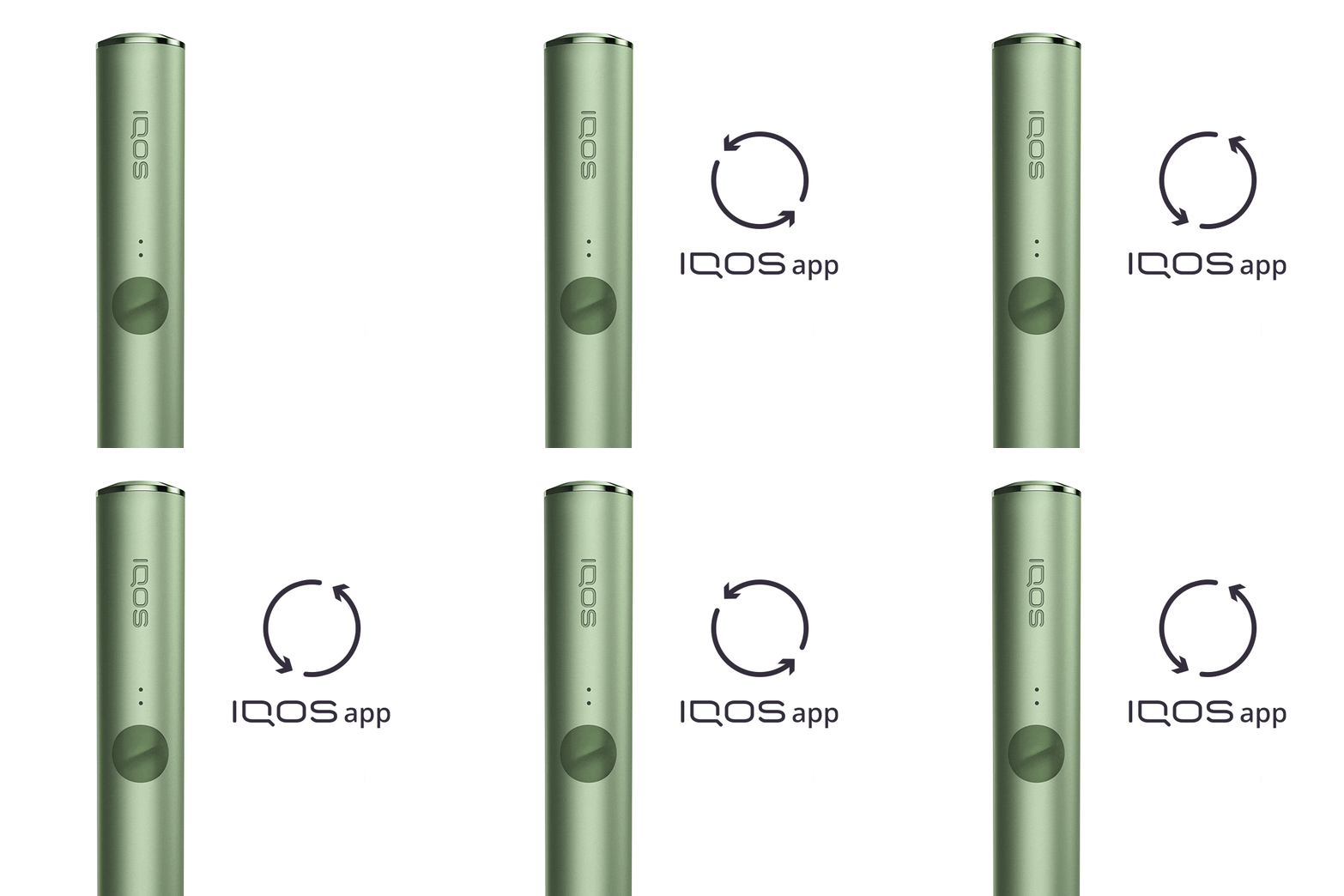
Prima di eseguire questi passaggi;
- Accertarsi che il Caricatore e l’Holder siano entrambi registrati sul profilo su iqos.com.
- Se si usa la Web app, pulire la cache del browser.
- Accertarsi che l’Holder sia inserito nel Pocket Charger prima di avviare la connessione Bluetooth.
Procediamo come segue per collegare il dispositivo mobile all’app IQOS:
- Rimuovere tutti i dispositivi, non solo IQOS, dalle impostazioni Bluetooth dell’altro dispositivo.
- Disattivare il Bluetooth sul telefono o sul PC.
- Riattivare il Bluetooth sul telefono o sul PC.
- Spegnere e riaccendere IQOS premendo il pulsante sul Pocket Charger per 4 secondi. Ciò riattiverà immediatamente il Bluetooth del dispositivo IQOS.
- Accedere nuovamente all’app IQOS e seguire la procedura illustrata.
- Accertarsi che solo un dispositivo IQOS sia connesso via Bluetooth.
- Con i dispositivi iOS, accertarsi di lanciare l’app IQOS usando il browser Bluefy.
- Se il tentativo non va a buon fine, provare ad accoppiare IQOS su Mac o PC tramite cavo USB. In alternativa, recarsi presso il punto vendita IQOS più vicino per ricevere assistenza.
Dopo questi passaggi, la connessione funziona? Se il problema persiste, passare al passaggio di risoluzione successivo riportato di seguito.
Il dispositivo potrebbe necessitare di un RESET
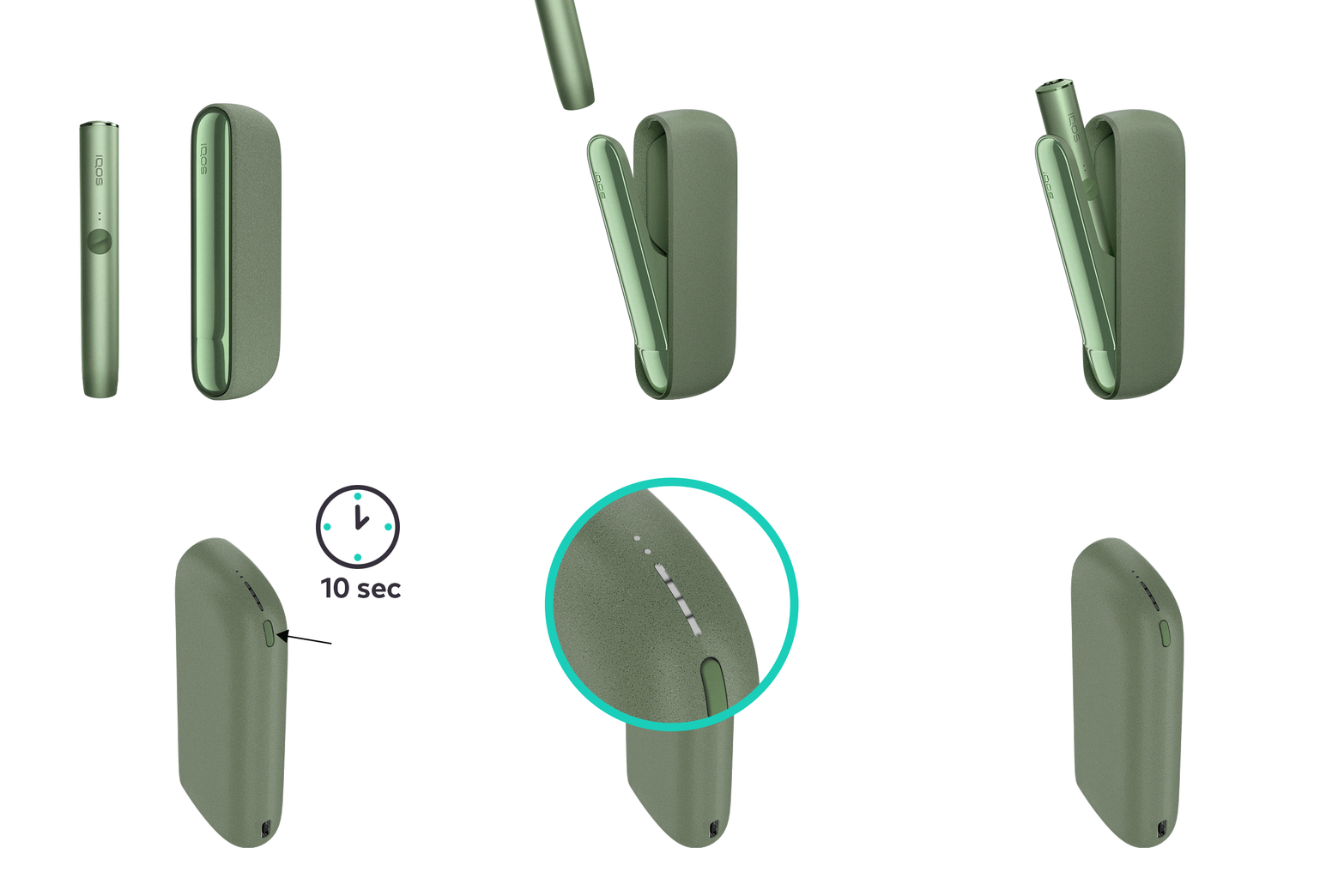
Procediamo con l’esecuzione di un RESET:
- Posizionare l’Holder nel Pocket Charger Accertarsi che sia inserito correttamente.
- Tenere premuto il pulsante ON/OFF del Pocket Charger per 10 secondi finché le luci di stato non si spengono.
- N.B.: se il dispositivo IQOS ILUMA è spento quando si esegue il reset, dopo 4 secondi di pressione del pulsante il dispositivo si accenderà, le luci si affievoliranno e si avvertirà una vibrazione. Per eseguire correttamente il RESET, è importante tenere premuto il pulsante senza interruzioni per 10 secondi.
- L’esecuzione del RESET è confermata dall’affievolirsi delle luci di stato e dalla vibrazione del dispositivo.
Dopo aver eseguito il RESET, aprire l’app IQOS e seguire le istruzioni mostrate per aggiungere un dispositivo: l’app IQOS spiegherà come abilitare il Bluetooth con una guida passo-passo alla connessione.
Dopo questi passaggi, il dispositivo ora riesce a connettersi? Se il problema persiste, passare al passaggio di risoluzione successivo riportato di seguito.
IQOS ILUMA PRIME Pocket Charger
Problemi di collegamento/ malfunzionamento Bluetooth
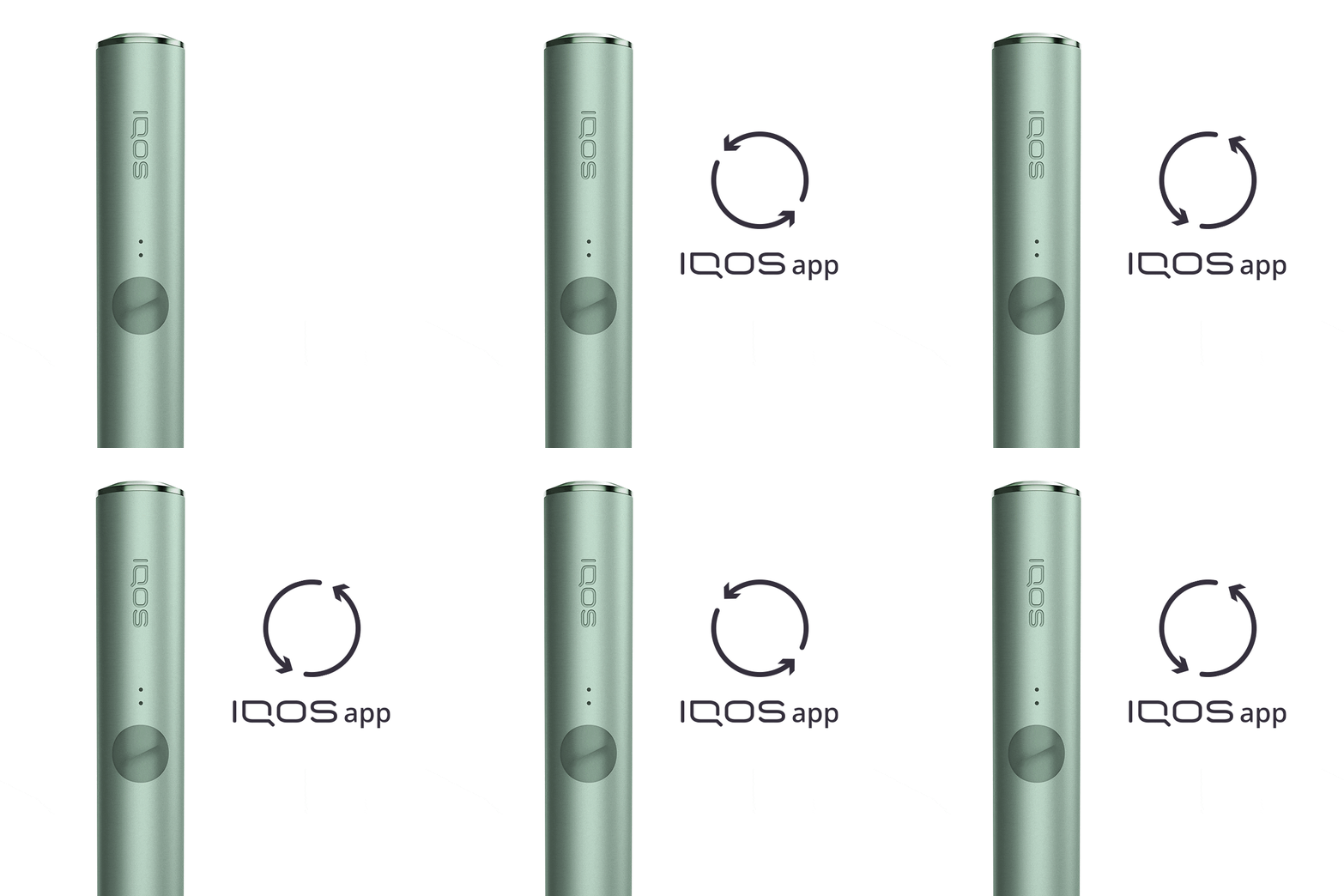
Prima di eseguire questi passaggi;
- Accertarsi che il Caricatore e l’Holder siano entrambi registrati sul profilo su iqos.com.
- Se si usa la Web app, pulire la cache del browser.
- Accertarsi che l’Holder sia inserito nel Pocket Charger prima di avviare la connessione Bluetooth.
Procediamo come segue per collegare il dispositivo mobile all’app IQOS:
- Rimuovere tutti i dispositivi, non solo IQOS, dalle impostazioni Bluetooth dell’altro dispositivo.
- Disattivare il Bluetooth sul telefono o sul PC.
- Riattivare il Bluetooth sul telefono o sul PC.
- Spegnere e riaccendere IQOS premendo il pulsante sul Pocket Charger per 4 secondi. Ciò riattiverà immediatamente il Bluetooth del dispositivo IQOS.
- Accedere nuovamente all’app IQOS e seguire la procedura illustrata.
- Accertarsi che solo un dispositivo IQOS sia connesso via Bluetooth.
- Con i dispositivi iOS, accertarsi di lanciare l’app IQOS usando il browser Bluefy.
- Se il tentativo non va a buon fine, provare ad accoppiare IQOS su Mac o PC tramite cavo USB. In alternativa, recarsi presso il punto vendita IQOS più vicino per ricevere assistenza.
Dopo questi passaggi, la connessione funziona? Se il problema persiste, passare al passaggio di risoluzione successivo riportato di seguito.
Il dispositivo potrebbe necessitare di un RESET
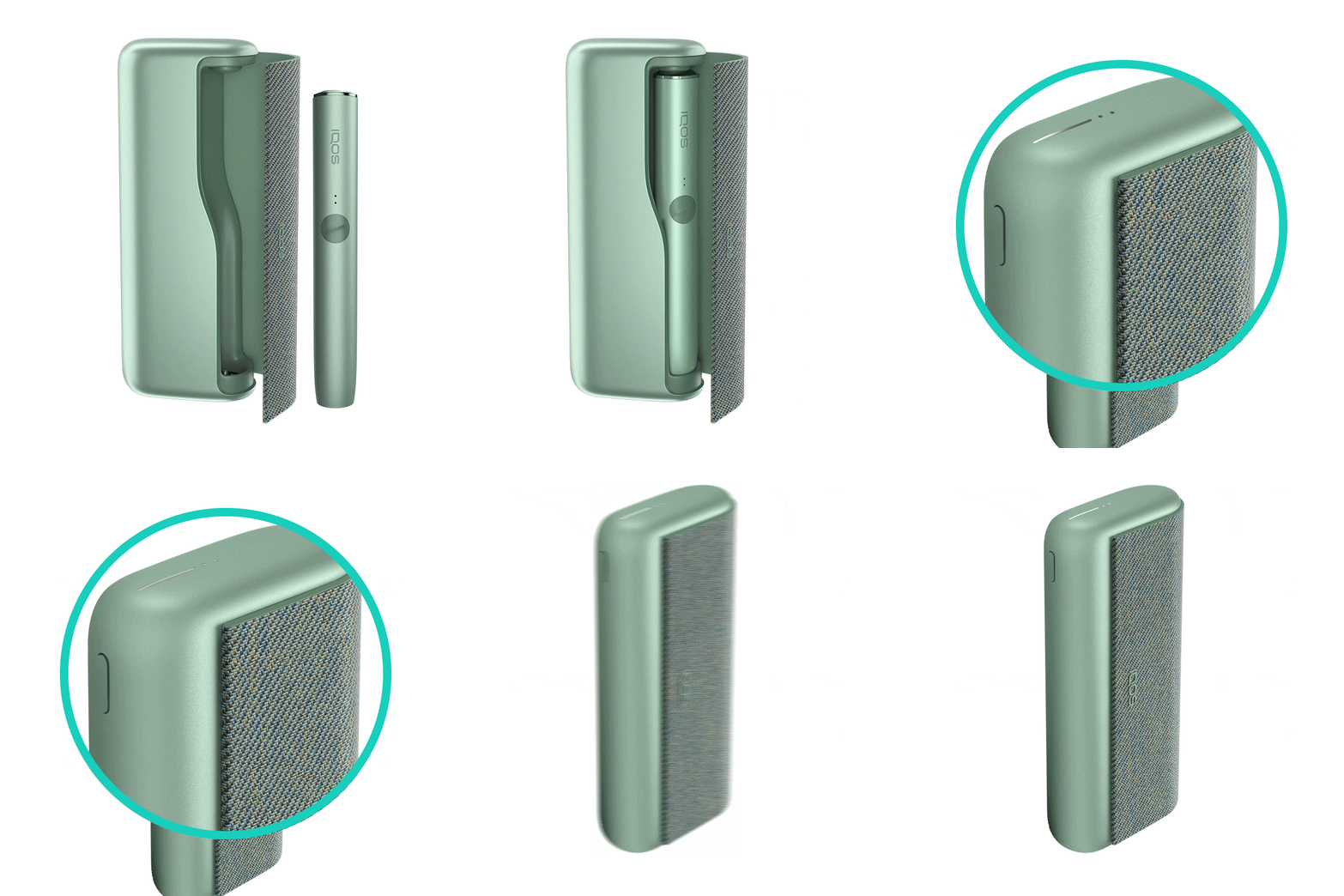
Procediamo con l’esecuzione di un RESET:
- Posizionare l’Holder nel Pocket Charger Accertarsi che sia inserito correttamente.
- Tenere premuto il pulsante ON/OFF del Pocket Charger per 10 secondi finché le luci di stato non si spengono.
- N.B.: se il dispositivo IQOS ILUMA è spento quando si esegue il reset, dopo 4 secondi di pressione del pulsante il dispositivo si accenderà, le luci si affievoliranno e si avvertirà una vibrazione. Per eseguire correttamente il RESET, è importante tenere premuto il pulsante senza interruzioni per 10 secondi.
- L’esecuzione del RESET è confermata dall’affievolirsi delle luci di stato e dalla vibrazione del dispositivo.
Dopo aver eseguito il RESET, aprire l’app IQOS e seguire le istruzioni mostrate per aggiungere un dispositivo: l’app IQOS spiegherà come abilitare il Bluetooth con una guida passo-passo alla connessione.
Dopo questi passaggi, il dispositivo ora riesce a connettersi? Se il problema persiste, passare al passaggio di risoluzione successivo riportato di seguito.
Se il problema è risolto
Congratulazioni! Siamo lieti che ora possa continuare a usare il suo IQOS.
- Se necessita di ulteriore assistenza per il suo dispositivo, può consultare anche le nostre Domande Frequenti
- Lanciamo di frequente dei nuovi prodotti e accessori. Scopra le novità visitando il nostro negozio online o recandosi presso uno dei nostri punti vendita