














Feb 4, 2025
Bluetooth IQOS ILUMA ne se connecte pas: solution
Votre IQOS ILUMA ne se connecte pas via Bluetooth?
Problèmes de dysfonctionnement/ connexion Bluetooth
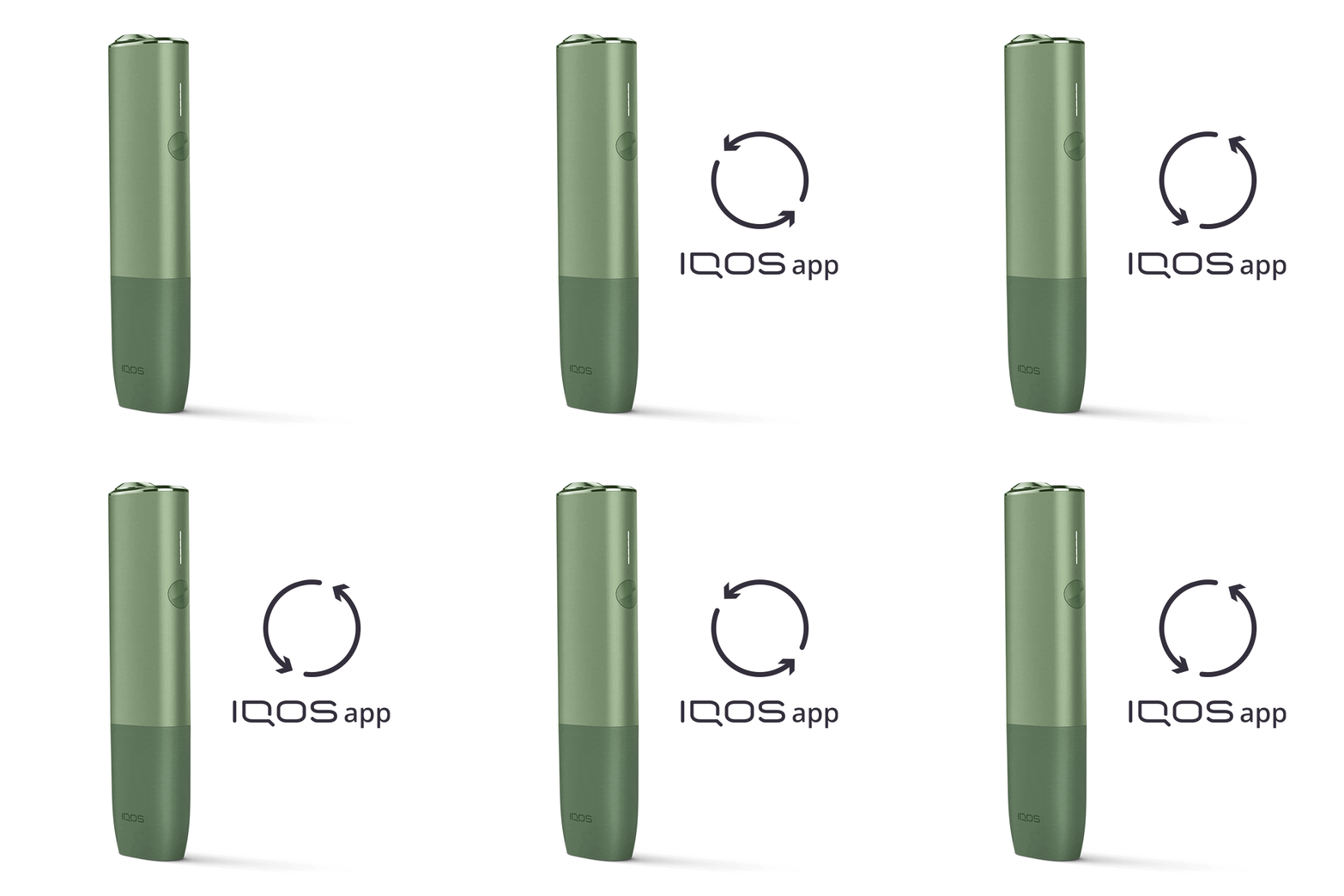
Avant d’effectuer les opérations ci-dessous;
- Assurez-vous que votre appareil est enregistré dans votre profil sur iqos.com.
- Si vous utilisez l’application web, videz la cache du navigateur.
Nous allons maintenant suivre ces quelques étapes pour connecter votre appareil à l’application IQOS via un téléphone portable:
- Retirez tous les appareils, pas seulement les appareils IQOS, des paramètres Bluetooth du périphérique concerné.
- Désactivez le Bluetooth sur le téléphone/PC.
- Réactivez le Bluetooth sur le téléphone/PC.
- Éteignez votre IQOS et rallumez-le en appuyant sur le bouton pendant 4 secondes. Le Bluetooth de votre appareil IQOS sera alors instantanément réactivé.
- Connectez-vous à nouveau à l’application IQOS et suivez les étapes indiquées.
- Assurez-vous qu’un seul appareil IQOS est connecté via Bluetooth.
- Si vous utilisez un appareil iOS, assurez-vous de lancer l’application IQOS à l’aide du navigateur Bluefy.
- Si cela ne fonctionne pas, essayez de coupler votre IQOS avec un câble USB sur Mac ou PC. Sinon vous pouvez choisir de vous rendre dans une boutique IQOS où vous pourrez avoir une assistance en personne.
Après avoir suivi ces étapes, votre connexion s’est-elle remise à fonctionner? Si le problème persiste, passez à l’étape de dépannage suivante ci-dessous.
Votre appareil pourrait avoir besoin d’une RÉINITIALISATION
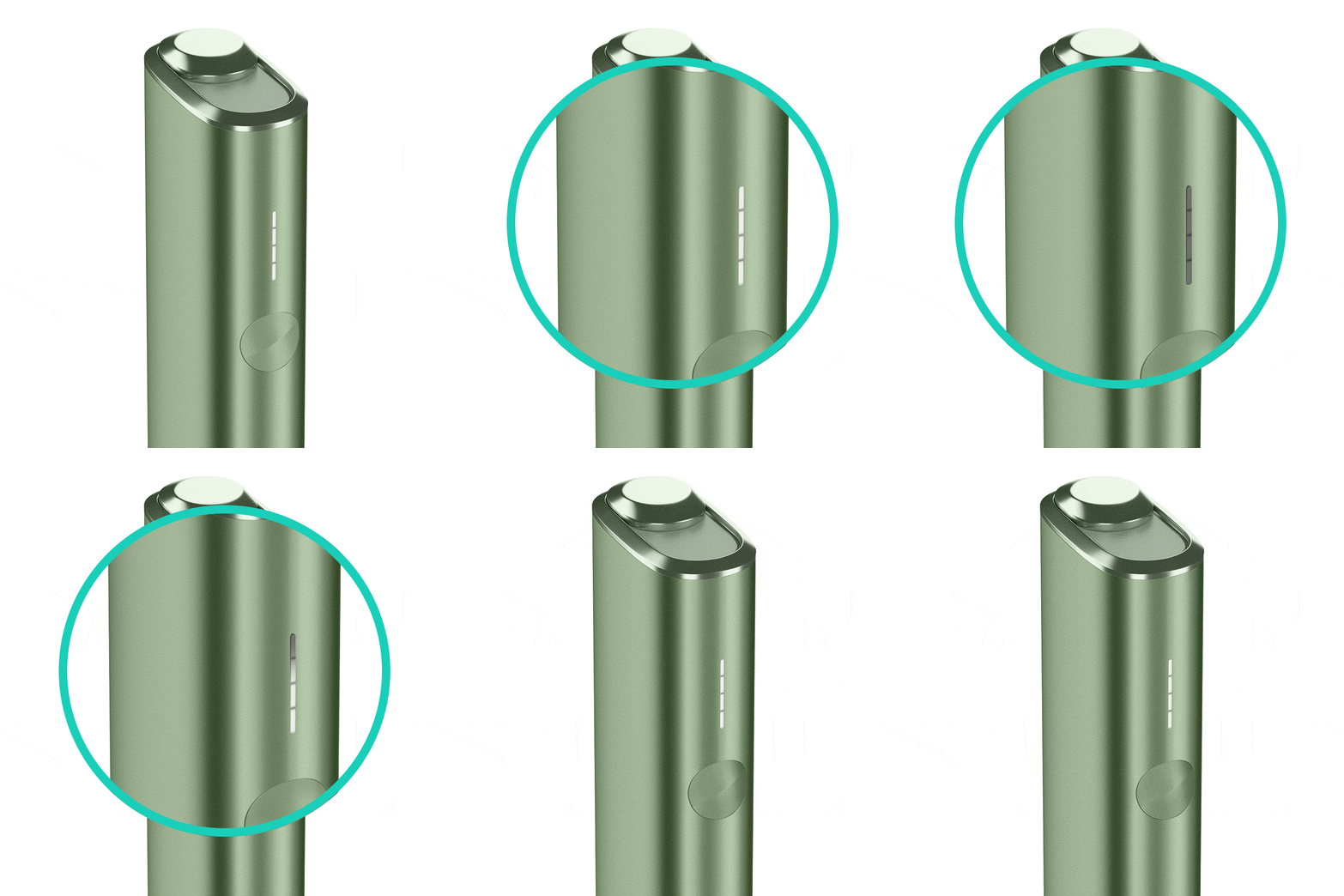
Nous allons maintenant effectuer une RÉINITIALISATION:
- Appuyez sur le bouton ON/OFF de l’appareil en le tenant enfoncé pendant 10 secondes jusqu’à ce que les voyants d’état s’éteignent.
- N.B.: si votre IQOS ILUMA est éteint au moment de la RÉINITIALISATION, lorsque vous appuyez sur le bouton, après les 4 premières secondes, l’appareil s’allume: les voyants s’allument progressivement et l’appareil se met à vibrer. Pour effectuer correctement la RÉINITIALISATION, il est important de maintenir le bouton enfoncé pendant 10 secondes.
- La RÉINITIALISATION est confirmée lorsque les voyants d’état s’allument à nouveau progressivement et que l’appareil se met à vibrer.
Après la réinitialisation, ouvrez l’application et suivez les instructions de l’application IQOS pour ajouter un appareil: l’application expliquera comment activer le Bluetooth et fournira un guide étape par étape pour se connecter.
L’appareil se connecte-t-il correctement maintenant? Si le problème persiste, passez à l’étape de dépannage suivante ci-dessous.
Non couvert
Si vous souhaitez contacter un représentant du service client, visitez la page “contactez-nous” pour choisir le canal de votre choix.? SERVICE CLIENT IQOS
Si l’appareil fonctionne maintenant, le problème est résolu. Si le problème persiste, passez à l’étape de dépannage suivante ci-dessous.
IQOS ILUMA Pocket Charger
Problèmes de dysfonctionnement/ connexion Bluetooth
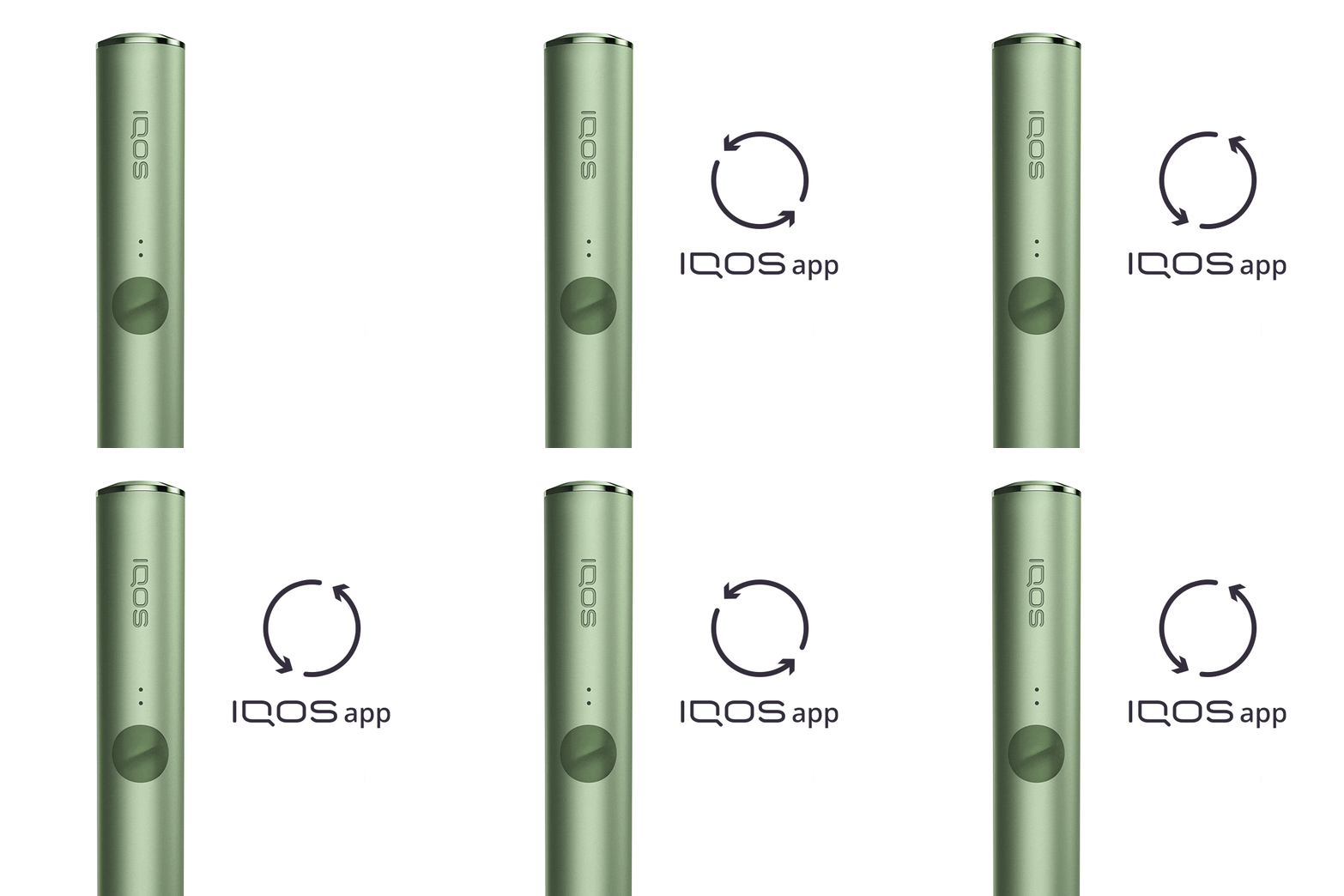
Avant d’effectuer les opérations ci-dessous;
- Assurez-vous que le chargeur et le Holder sont tous deux enregistrés dans votre profil sur iqos.com.
- Si vous utilisez l’application web, videz la cache du navigateur.
- Assurez-vous que votre Holder est bien à l’intérieur du Pocket Charger avant d’effectuer une connexion Bluetooth.
Nous allons maintenant suivre ces quelques étapes pour connecter votre appareil mobile à l’application IQOS:
- Retirez tous les appareils, pas seulement les appareils IQOS, des paramètres Bluetooth du périphérique concerné.
- Désactivez le Bluetooth sur le téléphone/PC.
- Réactivez le Bluetooth sur le téléphone/PC.
- Éteignez votre IQOS et rallumez-le en appuyant sur le bouton du Pocket Charger pendant 4 secondes. Le Bluetooth de votre appareil IQOS sera alors instantanément réactivé.
- Connectez-vous à nouveau à l’application IQOS et suivez les étapes indiquées.
- Assurez-vous qu’un seul appareil IQOS est connecté via Bluetooth.
- Si vous utilisez un appareil iOS, assurez-vous de lancer l’application IQOS à l’aide du navigateur Bluefy.
- Si cela ne fonctionne pas, essayez de coupler votre IQOS avec un câble USB sur Mac ou PC. Sinon vous pouvez choisir de vous rendre dans une boutique IQOS où vous pourrez avoir une assistance en personne.
Après avoir suivi ces étapes, votre connexion s’est-elle remise à fonctionner? Si le problème persiste, passez à l’étape de dépannage suivante ci-dessous.
Votre appareil pourrait avoir besoin d’une RÉINITIALISATION
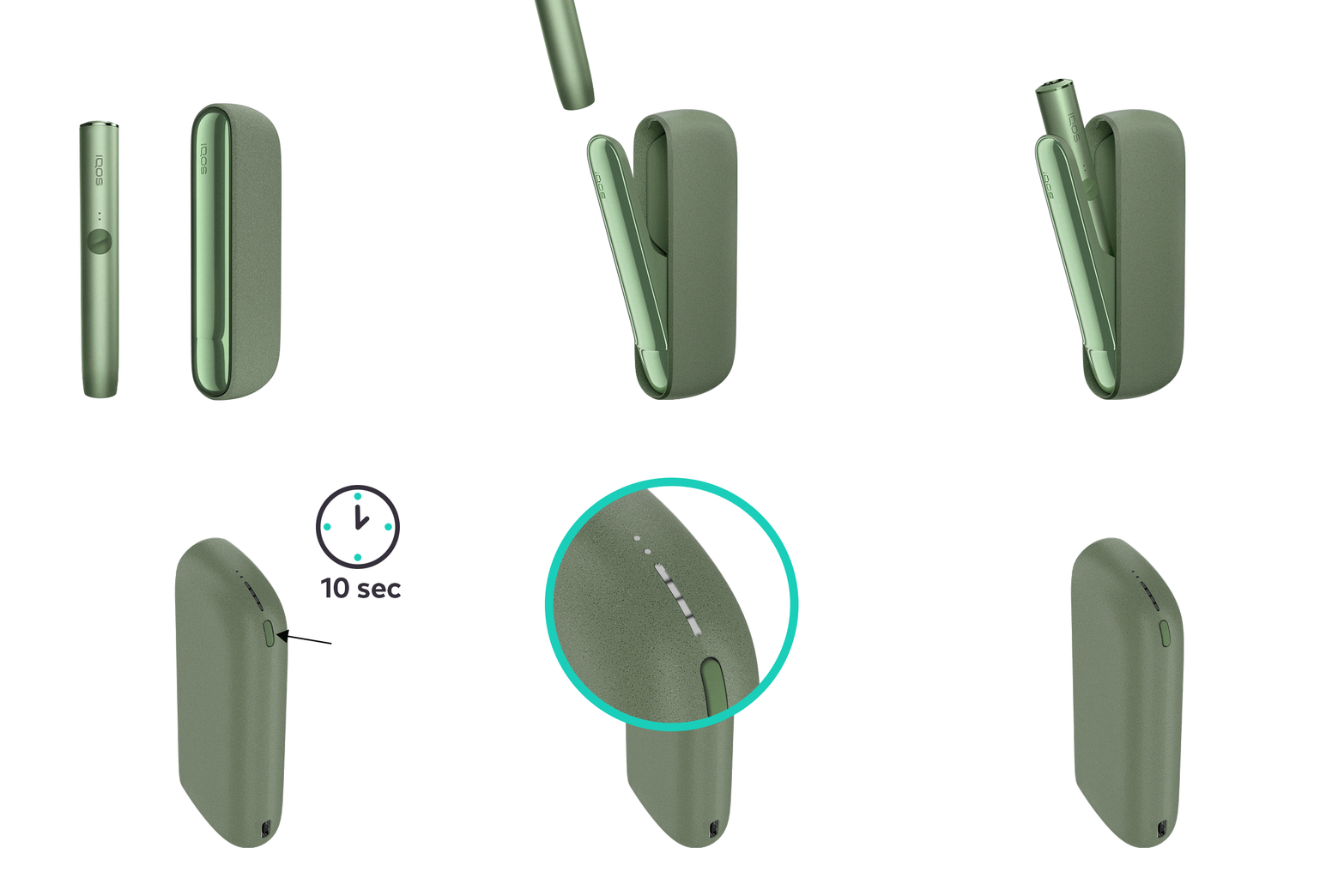
Nous allons maintenant effectuer une RÉINITIALISATION:
- Placez le Holder dans le Pocket Charger. Veillez à ce qu’il soit correctement inséré.
- Appuyez sur le bouton ON/OFF du Pocket Charger en le tenant enfoncé pendant 10 secondes jusqu’à ce que les voyants d’état s’éteignent.
- N.B.: si votre IQOS ILUMA est éteint au moment de la RÉINITIALISATION, lorsque vous appuyez sur le bouton, après les 4 premières secondes, l’appareil s’allume: les voyants s’allument progressivement et l’appareil se met à vibrer. Pour effectuer correctement la RÉINITIALISATION, il est important de maintenir le bouton enfoncé pendant 10 secondes.
- La RÉINITIALISATION est confirmée lorsque les voyants d’état s’allument à nouveau progressivement et que l’appareil se met à vibrer.
Après la réinitialisation, ouvrez l’application IQOS et suivez les instructions de l’application IQOS pour ajouter un appareil: l’application IQOS expliquera comment activer le Bluetooth et fournira un guide étape par étape pour se connecter.
Après avoir suivi ces étapes, votre appareil s’est-il remis à fonctionner correctement? Si le problème persiste, passez à l’étape de dépannage suivante ci-dessous.
IQOS ILUMA PRIME Pocket Charger
Problèmes de dysfonctionnement/ connexion Bluetooth
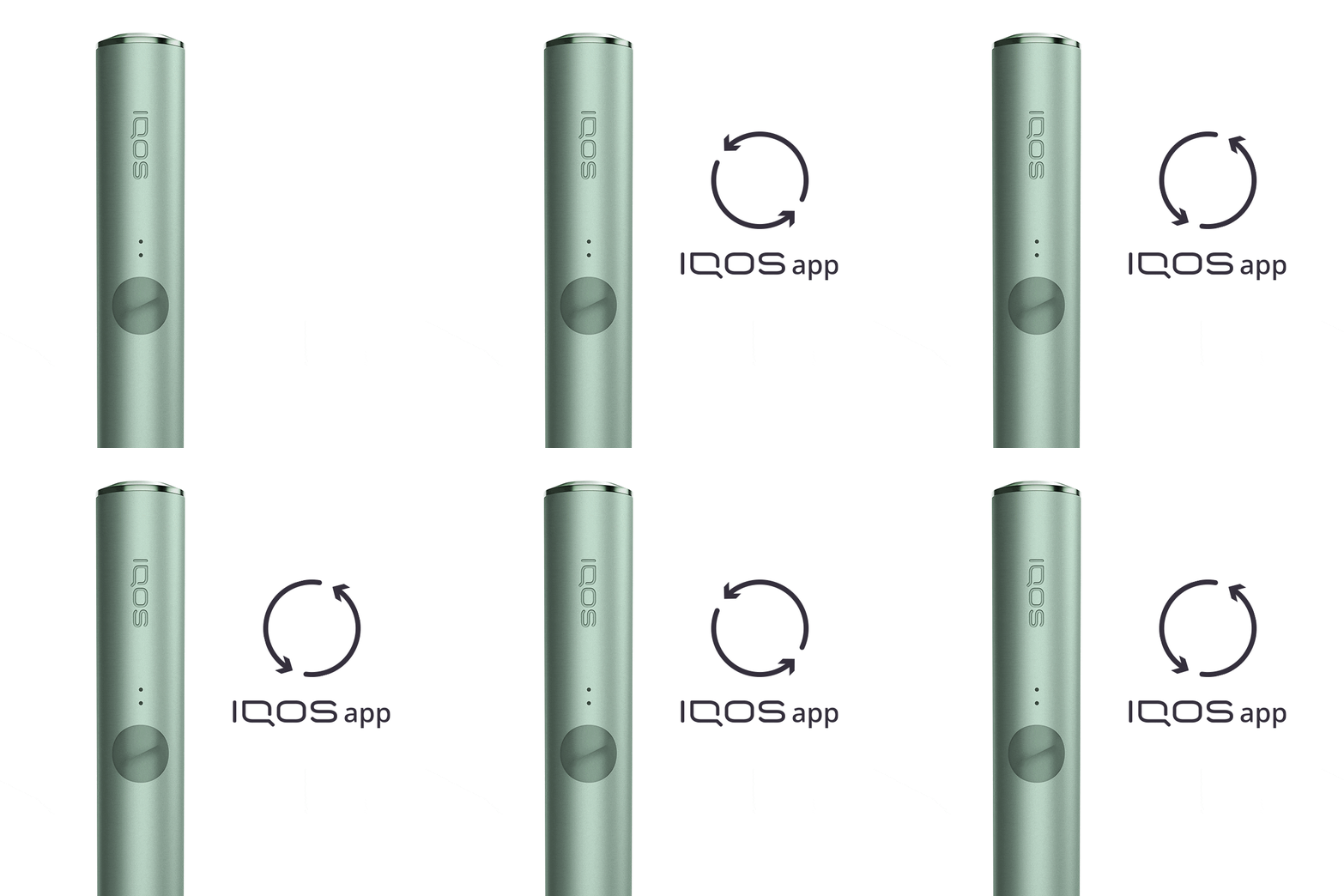
Avant d’effectuer les opérations ci-dessous;
- Assurez-vous que le chargeur et le Holder sont tous deux enregistrés dans votre profil sur iqos.com.
- Si vous utilisez l’application web, videz la cache du navigateur.
- Assurez-vous que votre Holder est bien à l’intérieur du Pocket Charger avant d’effectuer une connexion Bluetooth.
Nous allons maintenant suivre ces quelques étapes pour connecter votre appareil mobile à l’application IQOS:
- Retirez tous les appareils, pas seulement les appareils IQOS, des paramètres Bluetooth du périphérique concerné.
- Désactivez le Bluetooth sur le téléphone/PC.
- Réactivez le Bluetooth sur le téléphone/PC.
- Éteignez votre IQOS et rallumez-le en appuyant sur le bouton du Pocket Charger pendant 4 secondes. Le Bluetooth de votre appareil IQOS sera alors instantanément réactivé.
- Connectez-vous à nouveau à l’application IQOS et suivez les étapes indiquées.
- Assurez-vous qu’un seul appareil IQOS est connecté via Bluetooth.
- Si vous utilisez un appareil iOS, assurez-vous de lancer l’application IQOS à l’aide du navigateur Bluefy.
- Si cela ne fonctionne pas, essayez de coupler votre IQOS avec un câble USB sur Mac ou PC. Sinon vous pouvez choisir de vous rendre dans une boutique IQOS où vous pourrez avoir une assistance en personne.
Après avoir suivi ces étapes, votre connexion s’est-elle remise à fonctionner? Si le problème persiste, passez à l’étape de dépannage suivante ci-dessous.
Votre appareil pourrait avoir besoin d’une RÉINITIALISATION
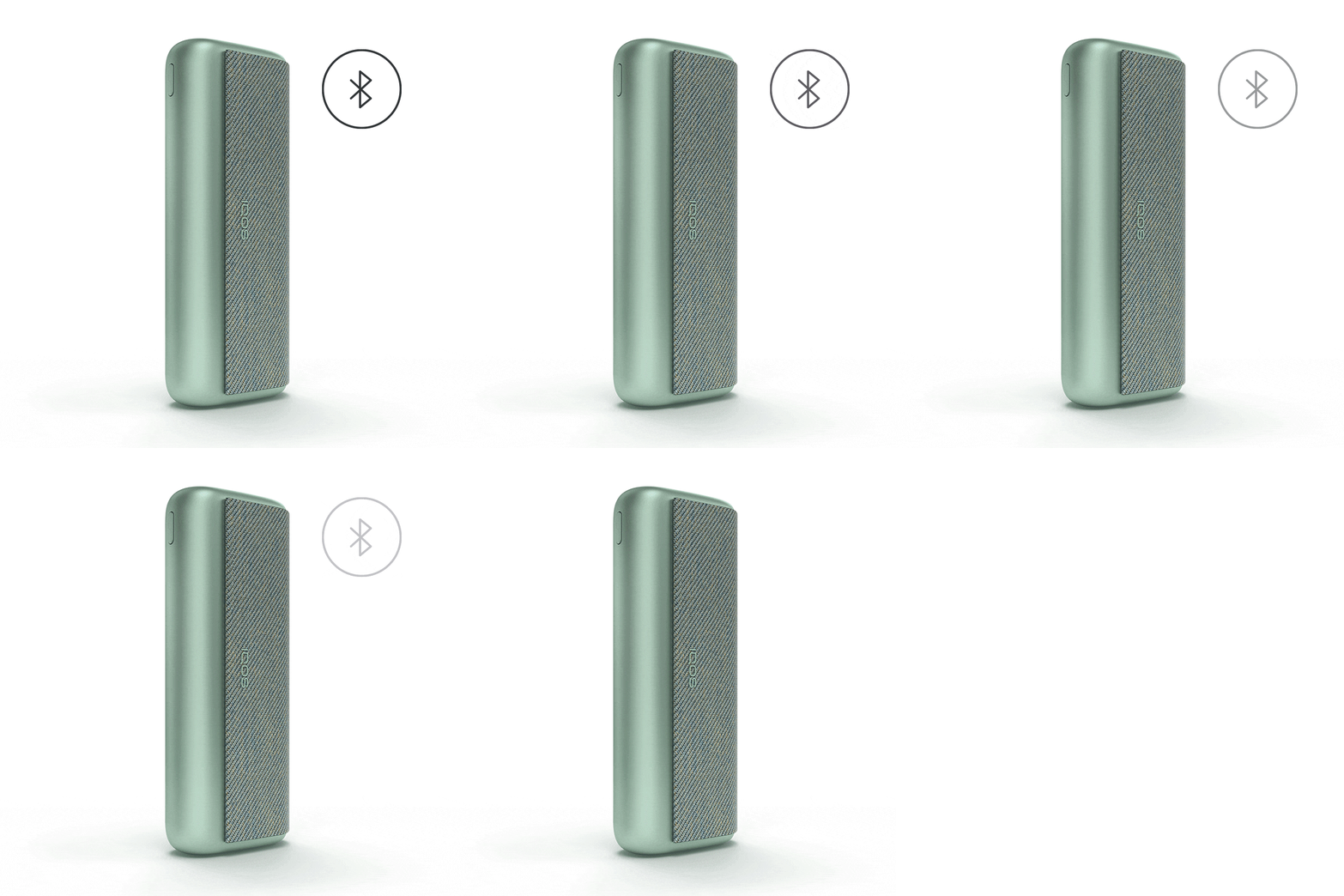
Nous allons maintenant effectuer une RÉINITIALISATION:
- Placez le Holder dans le Pocket Charger. Veillez à ce qu’il soit correctement inséré.
- Appuyez sur le bouton ON/OFF du Pocket Charger en le tenant enfoncé pendant 10 secondes jusqu’à ce que les voyants d’état s’éteignent.
- N.B.: si votre IQOS ILUMA est éteint au moment de la RÉINITIALISATION, lorsque vous appuyez sur le bouton, après les 4 premières secondes, l’appareil s’allume: les voyants s’allument progressivement et l’appareil se met à vibrer. Pour effectuer correctement la RÉINITIALISATION, il est important de maintenir le bouton enfoncé pendant 10 secondes.
- La RÉINITIALISATION est confirmée lorsque les voyants d’état s’allument à nouveau progressivement et que l’appareil se met à vibrer.
Après la réinitialisation, ouvrez l’application IQOS et suivez les instructions de l’application IQOS pour ajouter un appareil: l’application IQOS expliquera comment activer le Bluetooth et fournira un guide étape par étape pour se connecter.
Après avoir suivi ces étapes, votre appareil s’est-il remis à fonctionner correctement? Si le problème persiste, passez à l’étape de dépannage suivante ci-dessous.
Si le problème est résolu
Félicitations! Nous sommes ravis que vous puissiez maintenant continuer à profiter d’IQOS.
- Si vous avez besoin d’une assistance supplémentaire pour votre appareil, vous pouvez également consulter notre FAQ
- Nous introduisons fréquemment de nouveaux produits et accessoires. Découvrez les nouveautés en visitant notre boutique en ligne ou en nous rendant visite dans l’une de nos boutiques