














Feb 4, 2025
Pocket Charger IQOS clignote en jaune ou orange: que faire
Votre Pocket Charger IQOS clignote en jaune ou en orange?
Votre Pocket Charger doit être chargé
Veillez à ce que votre appareil soit parfaitement rechargé:
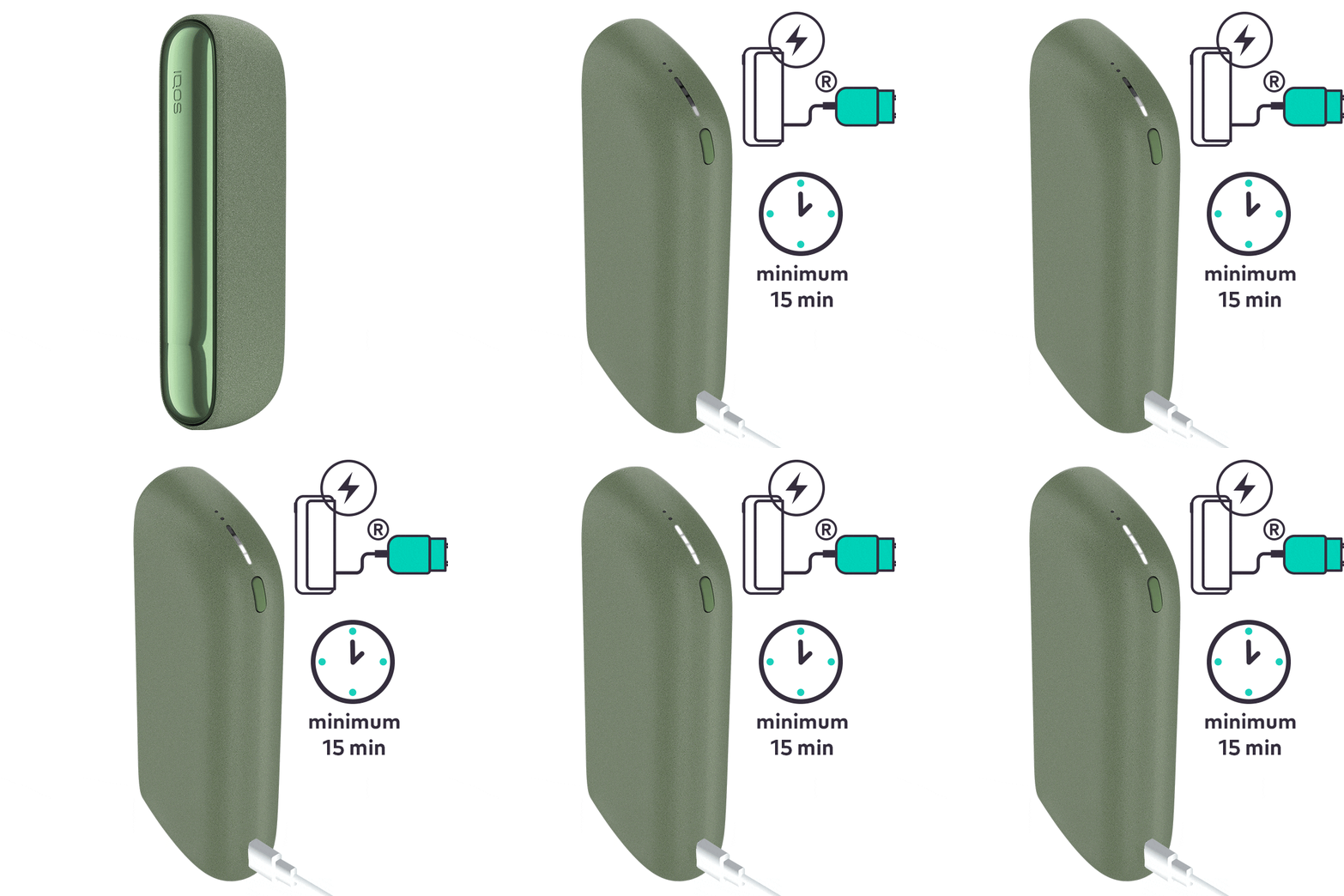
- Utilisez toujours l’adaptateur secteur et le câble d’alimentation officiels d’IQOS, branchez-les sur votre Pocket Charger puis sur une prise murale pendant deux heures afin de garantir une charge complète.
- Pendant la charge, la bande lumineuse du Pocket Charger émet des impulsions. 15 minutes de charge devraient suffire pour que le voyant jaune s’éteigne.
- Pour vérifier le niveau de charge de votre appareil, appuyez brièvement sur le bouton du Pocket Charger et relâchez-le. Si l’appareil est complètement chargé, les 4 voyants de la bande lumineuse doivent être blanc fixe.
Après avoir suivi ces étapes, votre Pocket Charger a-t-il commencé à se recharger? Si le problème persiste, passez à l’étape de dépannage suivante ci-dessous.
Votre appareil pourrait avoir besoin d’une RÉINITIALISATION
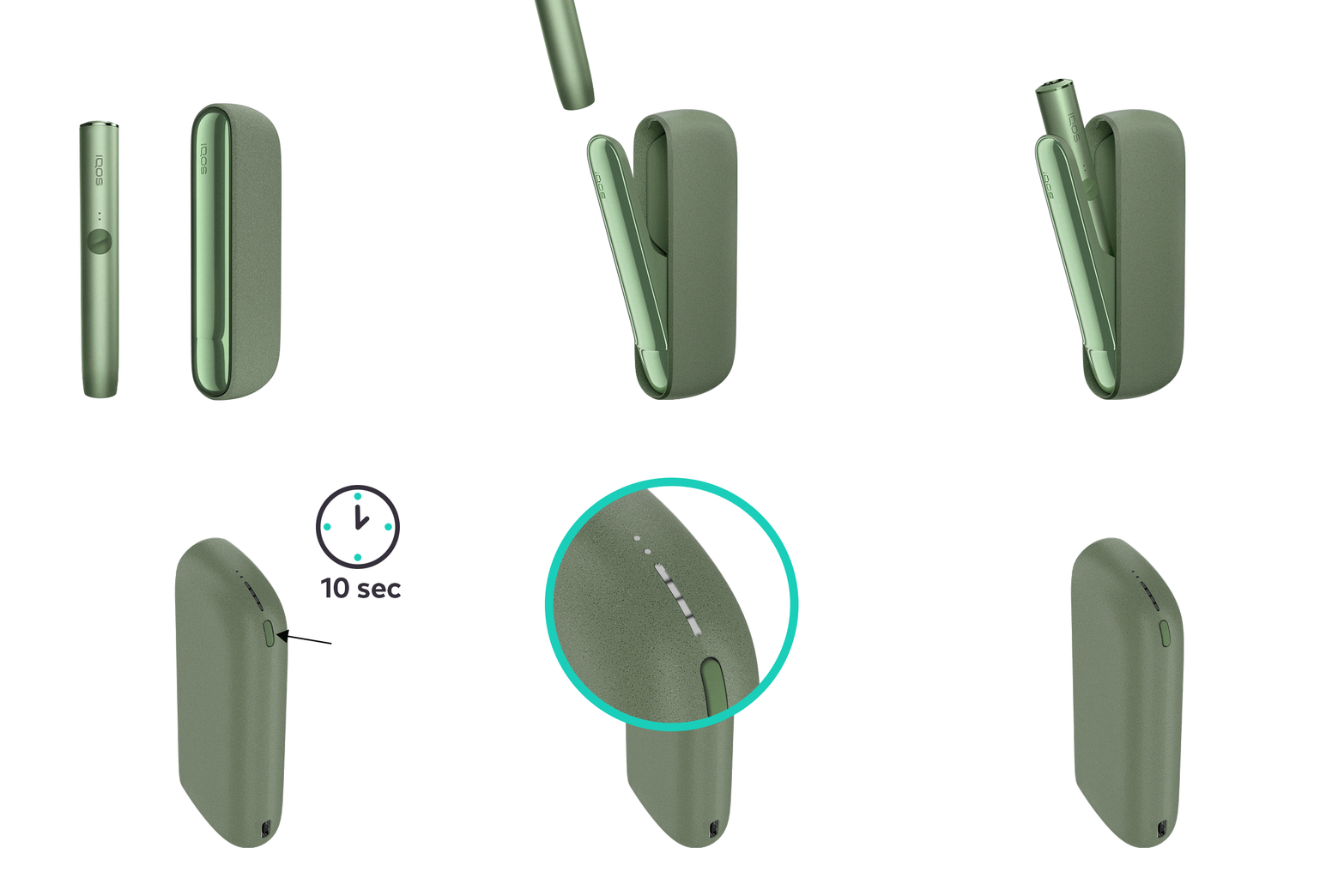
Nous allons maintenant effectuer une RÉINITIALISATION:
- Placez le Holder dans le Pocket Charger. Veillez à ce qu’il soit correctement inséré.
- Appuyez sur le bouton ON/OFF du Pocket Charger en le tenant enfoncé pendant 10 secondes jusqu’à ce que les voyants d’état s’éteignent.
- N.B.: si votre IQOS ILUMA est éteint au moment de la RÉINITIALISATION, lorsque vous appuyez sur le bouton, après les 4 premières secondes, l’appareil s’allume: les voyants s’allument progressivement et l’appareil se met à vibrer. Pour effectuer correctement la RÉINITIALISATION, il est important de maintenir le bouton enfoncé pendant 10 secondes.
- La RÉINITIALISATION est confirmée lorsque les voyants d’état s’allument à nouveau progressivement et que l’appareil se met à vibrer.
Après avoir suivi ces étapes, votre Pocket Charger s’est-il remis à fonctionner? Si le problème persiste, passez à l’étape de dépannage suivante ci-dessous.
IQOS ILUMA PRIME Pocket Charger
Votre Pocket Charger doit être chargé
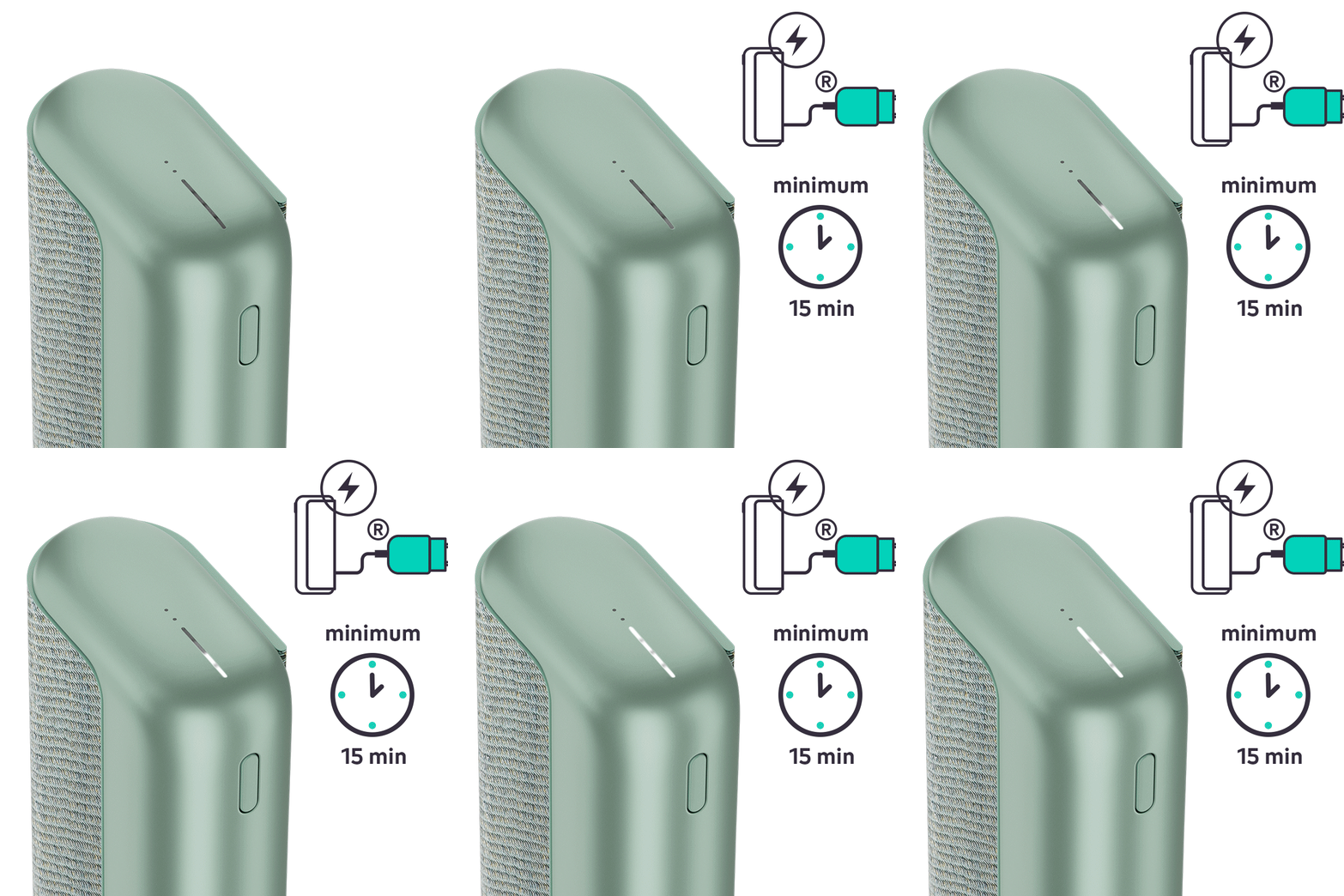
Veillez à ce que votre appareil soit parfaitement rechargé:
- Utilisez toujours l’adaptateur secteur et le câble d’alimentation officiels d’IQOS, branchez-les sur votre Pocket Charger puis sur une prise murale pendant deux heures afin de garantir une charge complète.
- Pendant la charge, la bande lumineuse du Pocket Charger émet des impulsions. 15 minutes de charge devraient suffire pour que le voyant jaune s’éteigne.
- Pour vérifier le niveau de charge de votre appareil, appuyez brièvement sur le bouton du Pocket Charger et relâchez-le. Si l’appareil est complètement chargé, les 4 voyants de la bande lumineuse doivent être blanc fixe.
Après avoir suivi ces étapes, votre Pocket Charger a-t-il commencé à se recharger? Si le problème persiste, passez à l’étape de dépannage suivante ci-dessous.
Votre appareil pourrait avoir besoin d’une RÉINITIALISATION
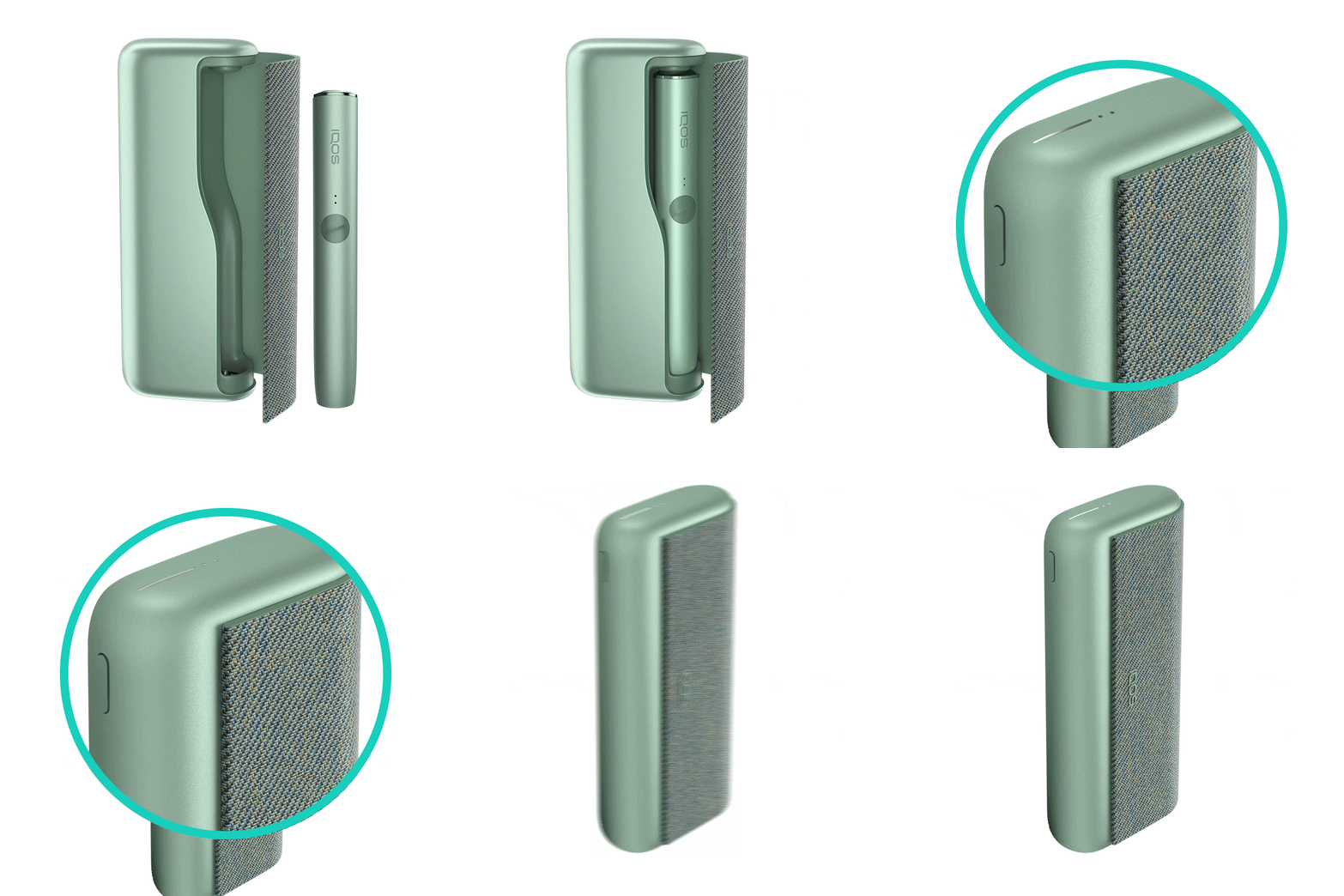
Nous allons maintenant effectuer une RÉINITIALISATION:
- Placez le Holder dans le Pocket Charger. Veillez à ce qu’il soit correctement inséré.
- Appuyez sur le bouton ON/OFF du Pocket Charger en le tenant enfoncé pendant 10 secondes jusqu’à ce que les voyants d’état s’éteignent.
- N.B.: si votre IQOS ILUMA est éteint au moment de la RÉINITIALISATION, lorsque vous appuyez sur le bouton, après les 4 premières secondes, l’appareil s’allume: les voyants s’allument progressivement et l’appareil se met à vibrer. Pour effectuer correctement la RÉINITIALISATION, il est important de maintenir le bouton enfoncé pendant 10 secondes.
- La RÉINITIALISATION est confirmée lorsque les voyants d’état s’allument à nouveau progressivement et que l’appareil se met à vibrer.
Après avoir suivi ces étapes, votre Pocket Charger s’est-il remis à fonctionner? Si le problème persiste, passez à l’étape de dépannage suivante ci-dessous.
Si votre appareil est éligible, nous passerons pour vous une commande de remplacement!
Si le problème est résolu
Félicitations! Nous sommes ravis que vous puissiez maintenant continuer à profiter d’IQOS.
- Si vous avez besoin d’une assistance supplémentaire pour votre appareil, vous pouvez également consulter notre FAQ
- Nous introduisons fréquemment de nouveaux produits et accessoires. Découvrez les nouveautés en visitant notre boutique en ligne ou en nous rendant visite dans l’une de nos boutiques