














Feb 4, 2025
IQOS ILUMA clignote en jaune ou orange: que faire
Votre IQOS ILUMA clignote en jaune ou en orange?
Votre appareil doit être chargé
- Veillez à ce que votre appareil soit parfaitement rechargé:
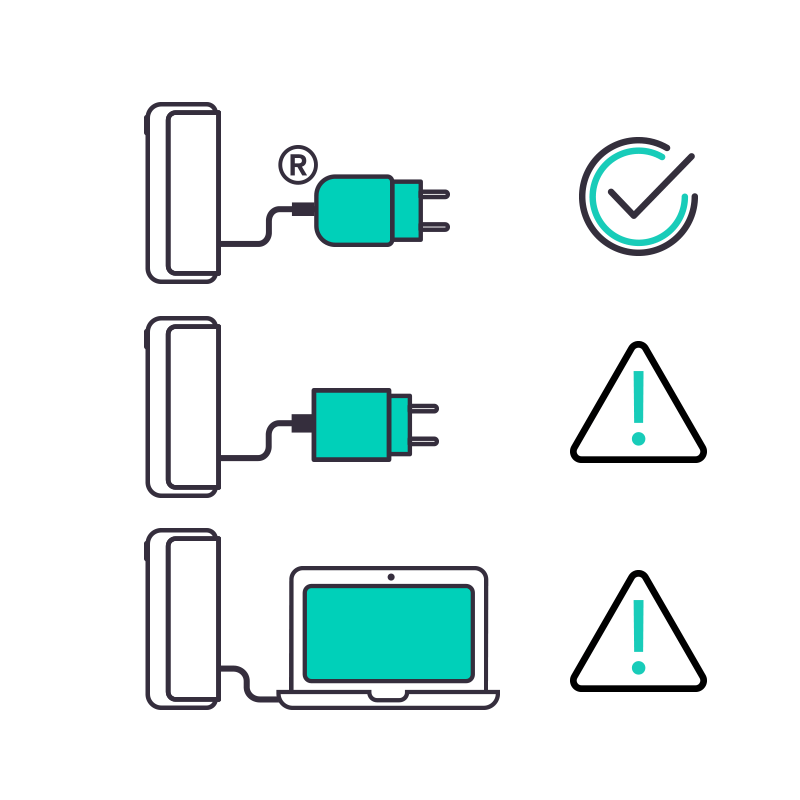
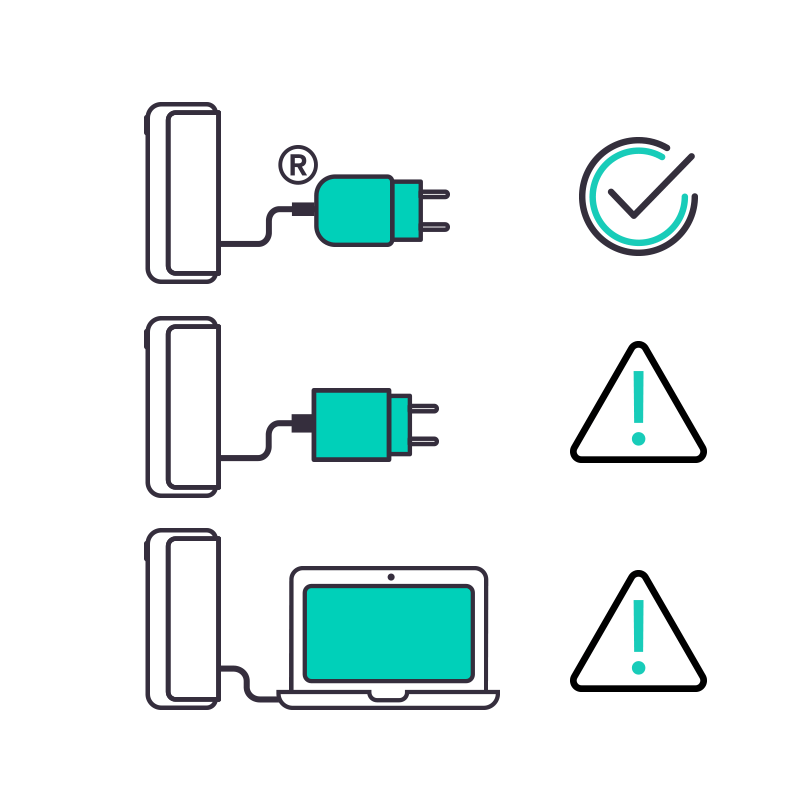
- Utilisez l’adaptateur secteur et le câble d’alimentation officiels. Ceux qui ne sont pas officiels risquent de provoquer une interruption de la recharge.
- Évitez de charger l’appareil avec un ordinateur portable: cela pourrait ralentir le temps de recharge.
- Branchez votre appareil sur une prise murale à l’aide de l’adaptateur secteur et du câble d’alimentation homologués du fabricant.
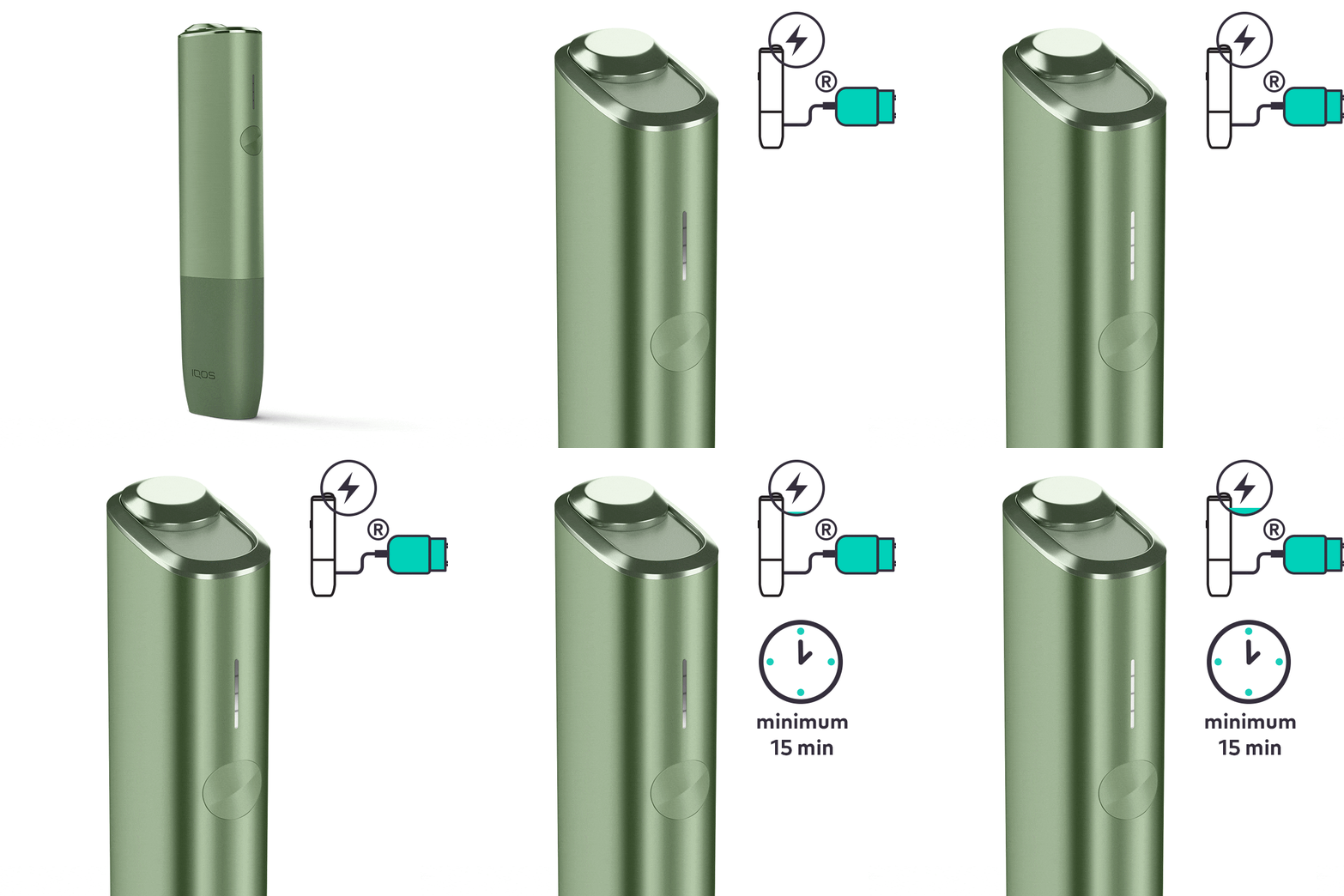
- Une recharge de 15 minutes devrait suffire pour que le voyant jaune devienne blanc clignotant.
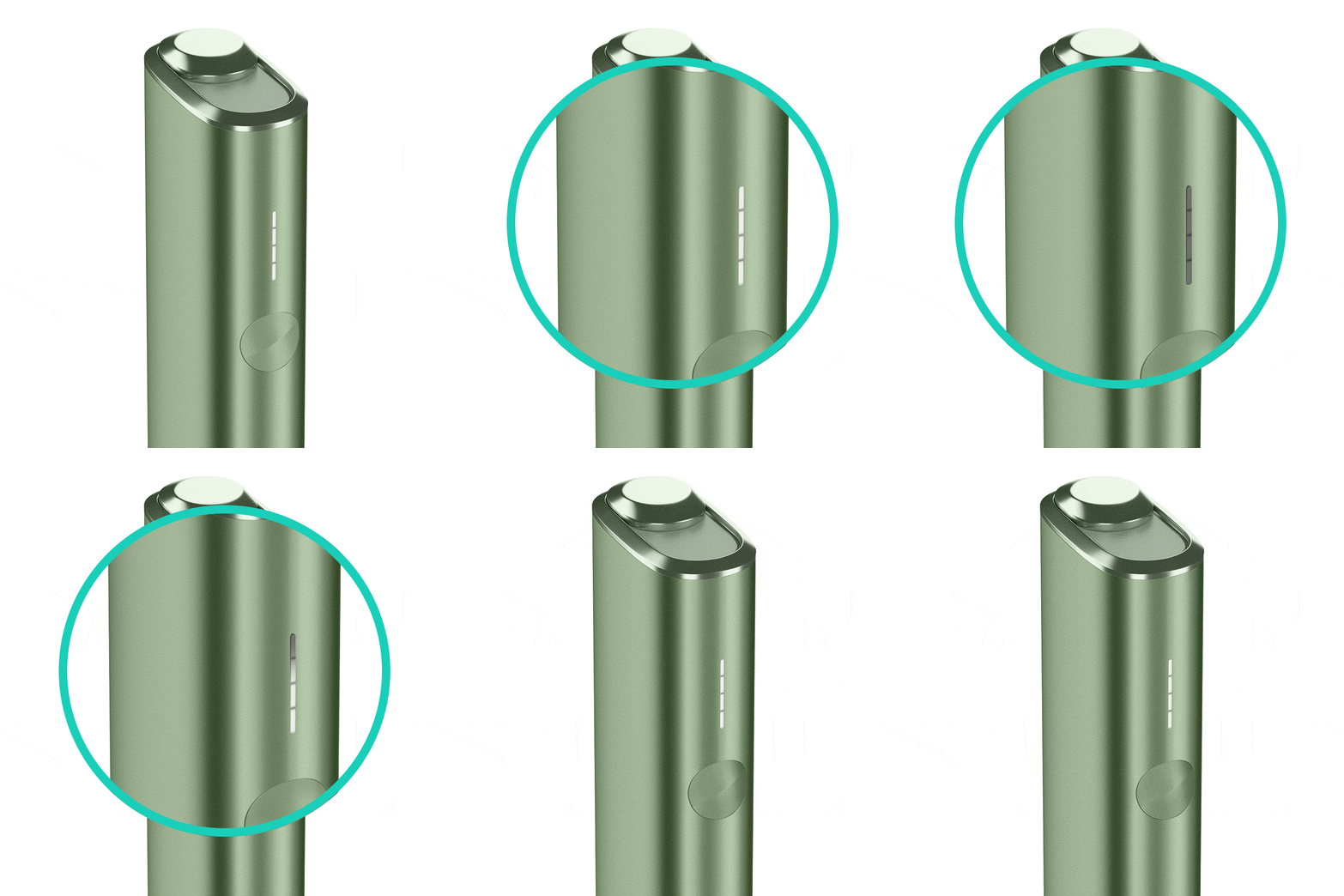
- Le niveau de charge est indiqué par la bande lumineuse au-dessus du bouton pendant que l’appareil se recharge.
- Pendant la recharge, le premier voyant clignote en blanc jusqu’à ce que le niveau de charge atteigne 25%. À ce stade, le premier voyant devient fixe et le deuxième commence à clignoter en blanc jusqu’à ce qu’il atteigne 50% de charge et devienne également blanc fixe. La même configuration se répète jusqu’à ce que l’appareil soit complètement rechargé. Il faut compter environ 90 minutes pour une recharge complète.
- Lorsque l’appareil est complètement rechargé, quatre voyants blancs fixes apparaissent en appuyant brièvement sur le bouton.
Votre appareil s’est rechargé après ces étapes? Si le problème persiste, passez à l’étape de dépannage suivante ci-dessous.
Votre appareil pourrait avoir besoin d’une réinitialisation
Nous allons maintenant effectuer une RÉINITIALISATION:
- Appuyez sur le bouton ON/OFF de l’appareil en le tenant enfoncé pendant 10 secondes jusqu’à ce que les voyants d’état s’éteignent.
- N.B.: si votre IQOS ILUMA est éteint au moment de la RÉINITIALISATION, lorsque vous appuyez sur le bouton, après les 4 premières secondes, l’appareil s’allume: les voyants s’allument progressivement et l’appareil se met à vibrer. Pour effectuer correctement la RÉINITIALISATION, il est important de maintenir le bouton enfoncé pendant 10 secondes.
- La RÉINITIALISATION est confirmée lorsque les voyants d’état s’allument à nouveau progressivement et que l’appareil se met à vibrer.
Si l’appareil fonctionne maintenant, le problème est résolu. Si le problème persiste, passez à l’étape de dépannage suivante ci-dessous.
IQOS ILUMA Holder
Votre Holder doit être chargé
Nous allons maintenant charger votre Holder:
- Replacez le Holder dans le Pocket Charger. Veillez à ce qu’il soit correctement inséré.
- Assurez-vous que le Pocket Charger est allumé en appuyant brièvement sur le bouton ON/OFF.
- Si aucun voyant ne s’allume sur votre Pocket Charger, appuyez sur le bouton du Pocket Charger pendant 4 secondes pour allumer votre appareil. N’oubliez pas qu’il faut faire la même chose pour l’éteindre. En éteignant le Pocket Charger, le Holder s’éteint également.
- Si votre Pocket Charger est déjà allumé, la bande lumineuse blanc fixe s’allume pour indiquer le niveau de charge de votre Pocket Charger.
- Assurez-vous que votre Pocket Charger est suffisamment chargé pour recharger complètement le Holder.
- Veillez à ce que votre appareil soit parfaitement rechargé.
- Utilisez l’adaptateur secteur et le câble d’alimentation officiels d’IQOS. Ceux qui ne sont pas officiels risquent de provoquer une interruption de la recharge.
- Ne faites pas la recharge avec un ordinateur portable. Cela peut également provoquer une interruption de la recharge.
- Vérifiez et éliminez, si nécessaire, les résidus ou la poussière qui peuvent interférer avec les contacts entre le Holder et le Pocket Charger.
- Laissez le Holder se recharger pendant environ 5 minutes ou jusqu’à ce que le premier voyant du Holder sur le Pocket Charger devienne blanc fixe.
Après avoir suivi ces étapes, votre Holder a-t-il commencé à se recharger? Si le problème persiste, passez à l’étape de dépannage suivante ci-dessous.
Nous allons maintenant faire le diagnostic de votre Pocket Charger!
Afin de pouvoir diagnostiquer davantage, veuillez poursuivre avec les guides de dépannage du Pocket Charger.
IQOS ILUMA PRIME Holder
Votre Holder doit être chargé
Nous allons maintenant charger votre Holder:
- Replacez le Holder dans le Pocket Charger. Veillez à ce qu’il soit correctement inséré.
- Assurez-vous que le Pocket Charger est allumé en appuyant brièvement sur le bouton ON/OFF.
- Si aucun voyant ne s’allume sur votre Pocket Charger, appuyez sur le bouton du Pocket Charger pendant 4 secondes pour allumer votre appareil. N’oubliez pas qu’il faut faire la même chose pour l’éteindre. En éteignant le Pocket Charger, le Holder s’éteint également.
- Si votre Pocket Charger est déjà allumé, la bande lumineuse blanc fixe s’allume pour indiquer le niveau de charge de votre Pocket Charger.
- Assurez-vous que votre Pocket Charger est suffisamment chargé pour recharger complètement le Holder.
- Veillez à ce que votre appareil soit parfaitement rechargé.
- Utilisez l’adaptateur secteur et le câble d’alimentation officiels d’IQOS. Ceux qui ne sont pas officiels risquent de provoquer une interruption de la recharge.
- Ne faites pas la recharge avec un ordinateur portable. Cela peut également provoquer une interruption de la recharge.
- Vérifiez et éliminez, si nécessaire, les résidus ou la poussière qui peuvent interférer avec les contacts entre le Holder et le Pocket Charger.
- Laissez le Holder se recharger pendant environ 5 minutes ou jusqu’à ce que le premier voyant du Holder sur le Pocket Charger devienne blanc fixe.
Après avoir suivi ces étapes, votre Holder a-t-il commencé à se recharger? Si le problème persiste, passez à l’étape de dépannage suivante ci-dessous.
Si votre appareil est éligible, nous passerons pour vous une commande de remplacement!
Si le problème est résolu
Félicitations! Nous sommes ravis que vous puissiez maintenant continuer à profiter d’IQOS.
- Si vous avez besoin d’une assistance supplémentaire pour votre appareil, vous pouvez également consulter notre FAQ
- Nous introduisons fréquemment de nouveaux produits et accessoires. Découvrez les nouveautés en visitant notre boutique en ligne ou en nous rendant visite dans l’une de nos boutiques